Bezpieczny dostęp RDP: VPN, brama RD i MFA
Jak zapewnić bezpieczny dostęp RDP do komputera firmowego? Porównaj VPN i bramę RD, wdroż MFA oraz zasady dostępu, które utrzyma mały wewnętrzny dział IT.
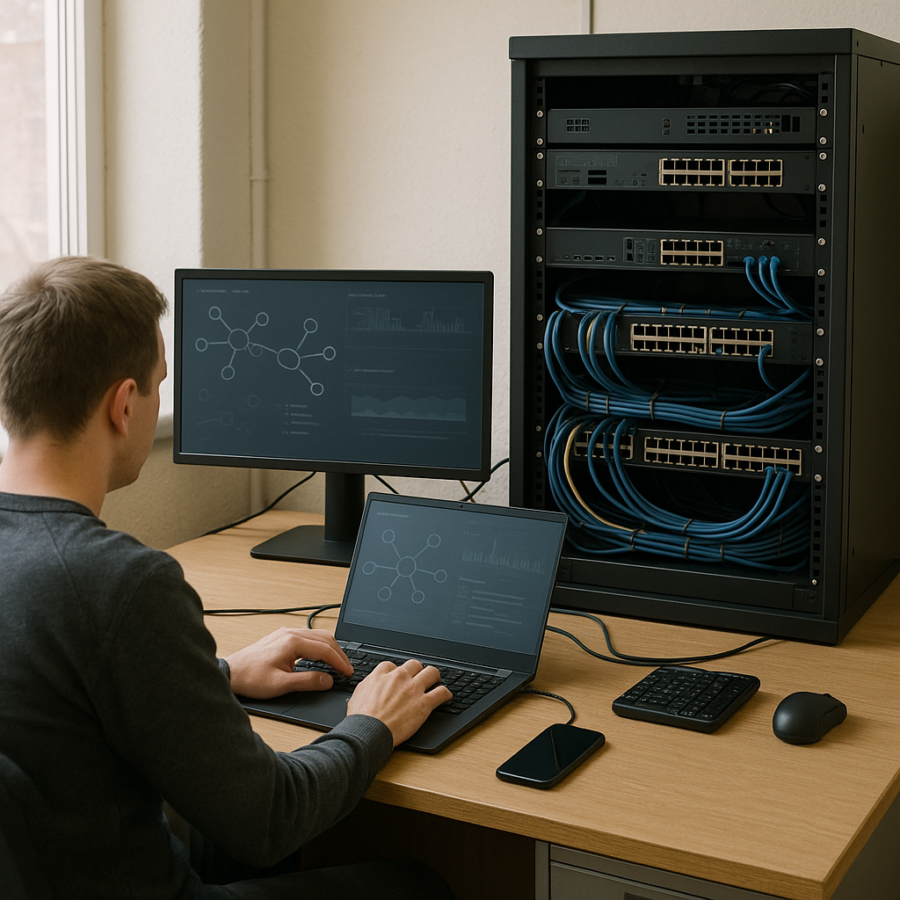
Pracownik potrzebuje wieczorem wejść na komputer w biurze, ponieważ tylko tam działa aplikacja księgowa. Kierownik chce dokończyć zestawienie podczas pracy z domu. Informatyk ma zapewnić dostęp, ale jednocześnie nie otworzyć firmowej sieci każdemu, kto znajdzie usługę pulpitu zdalnego w internecie. W małym dziale IT takie decyzje często zapadają między awarią drukarki a przygotowaniem laptopa dla nowej osoby. Najprostsze technicznie rozwiązanie, czyli przekierowanie połączeń bezpośrednio na komputer pracownika, tworzy jednak ryzyko, które zostaje w firmie znacznie dłużej niż samo zgłoszenie. Dodatkowo rozwiązania przygotowane jako tymczasowe potrafią przetrwać zmianę dostawcy internetu, wymianę zapory i odejście osoby, która je konfigurowała. Dlatego zdalny dostęp powinien mieć właściciela, opisane zasady i sprawdzoną drogę wycofania uprawnień.
Bezpieczny dostęp RDP wymaga kontrolowanego punktu wejścia, silnego uwierzytelniania oraz ograniczenia uprawnień do potrzebnych komputerów. Samo szyfrowanie połączenia nie wystarcza. Trzeba jeszcze ustalić, z jakiego urządzenia łączy się pracownik, co może osiągnąć po zalogowaniu i jak dział IT wykryje nadużycie. W tym poradniku porównujemy RDP przez VPN z dostępem przez bramę RD, wyjaśniamy miejsce uwierzytelniania wieloskładnikowego i pokazujemy, jak utrzymać całość bez osobnego zespołu bezpieczeństwa. Perspektywą jest wewnętrzny dział IT: jedna lub kilka osób obsługujących użytkowników, mieszany sprzęt i ograniczony budżet. Celem nie jest wdrożenie największej możliwej liczby zabezpieczeń, lecz stworzenie rozwiązania, które da się przetestować, udokumentować i obsługiwać również podczas urlopu głównego administratora.
Od czego zacząć zabezpieczenie pulpitu zdalnego?
Co chroni RDP, a czego nie zapewnia sam protokół?
RDP, czyli Remote Desktop Protocol, umożliwia zdalną pracę z graficznym pulpitem innego komputera. Użytkownik widzi ekran urządzenia docelowego i obsługuje uruchomione na nim aplikacje, natomiast obliczenia wykonuje przede wszystkim komputer znajdujący się w firmie. Nie oznacza to jednak, że wszystkie informacje pozostają automatycznie w biurze. Zależnie od ustawień klienta i zasad administratora mogą działać przekierowania schowka, dysków, drukarek lub innych zasobów. Dokument można wtedy skopiować na urządzenie domowe, a poufne dane mogą znaleźć się w lokalnym schowku. Zabezpieczenie pulpitu zdalnego obejmuje zatem nie tylko samo logowanie, lecz także funkcje dostępne po ustanowieniu sesji. Dla każdego zastosowania warto ustalić, czy pracownik potrzebuje wyłącznie obrazu i klawiatury, czy również wymiany plików.
Nie należy udostępniać portu RDP komputera firmowego bezpośrednio do internetu. Przekierowanie domyślnego portu TCP 3389 na zaporze nie jest odpowiednią architekturą zdalnego dostępu. Zmiana numeru portu również nie tworzy skutecznej bariery bezpieczeństwa: może zmniejszyć część przypadkowego ruchu, ale nie zastępuje uwierzytelniania wieloskładnikowego ani kontroli dostępu. Publicznie osiągalna usługa pozostaje celem prób logowania i wykorzystania podatności. W praktyce trzeba sprawdzić nie tylko aktualne reguły na głównej zaporze, lecz również starsze przekierowania, zapasowe łącze, reguły u dostawcy i dostępność przez IPv6. Typowy błąd polega na usunięciu jednego przekierowania przy pozostawieniu innej drogi do tego samego hosta. Weryfikację należy wykonać z sieci zewnętrznej, w uzgodnionym zakresie, i zapisać jej wynik.
NLA, czyli Network Level Authentication, wymaga uwierzytelnienia przed utworzeniem pełnej sesji pulpitu i powinno być włączone na obsługujących je komputerach. Ogranicza część powierzchni ataku, ale NLA nie jest uwierzytelnianiem wieloskładnikowym i nie uzasadnia wystawienia RDP do internetu. Osobno trzeba zadbać o aktualizacje systemu, ochronę urządzenia końcowego, właściwe certyfikaty i niewielką grupę osób uprawnionych do logowania. W firmie, w której pracownicy korzystają ze starszych aplikacji, łatwo usłyszeć argument, że wyłączenie zabezpieczenia naprawi połączenie. Taką sytuację należy potraktować jako problem zgodności wymagający diagnozy, a nie nowy standard konfiguracji. Jeśli stary komputer nie spełnia wymagań bezpieczeństwa, właściwą decyzją może być jego wymiana, odseparowanie lub zmiana sposobu udostępniania aplikacji, zamiast stopniowego obniżania ochrony całej sieci.
Jak wybrać architekturę odpowiednią dla małego działu IT?
Przed wyborem VPN lub bramy RD przygotuj prostą mapę potrzeb: kto ma pracować zdalnie, na jakim komputerze, z jakiego urządzenia i w jakich godzinach. Zapisz również właściciela biznesowego dostępu oraz termin jego przeglądu. Do rozpoczęcia wystarczy arkusz z kontrolowanym dostępem i zatwierdzenie przełożonego; nie trzeba najpierw kupować kolejnego systemu. Rozdziel przy tym dostęp pracownika do aplikacji od administracyjnego dostępu informatyka do infrastruktury. Konto używane do poczty nie powinno automatycznie otwierać sesji administracyjnej na serwerze. Przykładowo pracownik kadr potrzebuje jednego komputera z określonym programem, a administrator kilku wydzielonych hostów zarządzających. Objęcie obu osób identyczną polityką VPN ułatwia konfigurację tylko na początku, później utrudnia kontrolę i zwiększa skutki przejęcia konta.
VPN jest dobrym wyborem, gdy użytkownik potrzebuje kontrolowanego dostępu do kilku usług firmowych; brama pulpitu zdalnego pasuje do udostępniania konkretnie sesji RDP. Nie jest to jednak podział absolutny. VPN można ograniczyć do pojedynczego komputera i usługi, natomiast nieprawidłowo skonfigurowana brama może pozwalać na połączenia do zbyt wielu hostów. O bezpieczeństwie decydują reguły, obsługiwane metody uwierzytelniania i utrzymanie, a nie sama nazwa rozwiązania. Dla kilku pracowników korzystających z firmowych laptopów istniejący, wspierany VPN z MFA może być rozsądniejszy niż budowanie nowej infrastruktury serwerowej. Jeżeli zdalna praca obejmuje wyłącznie pulpit, a firma ma kompetencje do utrzymania usług Microsoft, brama RD może uprościć kontrolę punktu wejścia i ograniczyć bezpośrednią osiągalność sieci wewnętrznej.
Uwzględnij także ograniczenia urządzenia docelowego i sposób codziennej pracy. Nie każda edycja systemu Windows może działać jako host połączeń pulpitu zdalnego, a dostęp do zwykłej stacji roboczej nie jest odpowiednikiem wielosesyjnego środowiska usług terminalowych. Trzeba sprawdzić wymagania licencyjne, obsługiwane scenariusze i zachowanie sesji lokalnej podczas połączenia zdalnego. W praktyce użytkownik potrafi zgłosić brak dostępu, choć problemem jest uśpiony komputer, wyłączona listwa zasilająca albo brak łączności po aktualizacji. Przed uruchomieniem usługi ustal zasady zasilania, okna aktualizacji i sposób odzyskania dostępu bez obecności pracownika w biurze. Nie rozwiązuj tego przez bezterminowe wyłączenie aktualizacji. Lepiej uzgodnić przewidywalne przerwy niż tworzyć stały wyjątek bezpieczeństwa dla aplikacji używanej kilka razy w miesiącu.
Jak wdrożyć RDP przez VPN i MFA?
Jak ograniczyć tunel do potrzebnych zasobów?
VPN tworzy chroniony kanał komunikacji między urządzeniem użytkownika a punktem wejścia do sieci firmowej. RDP przez VPN oznacza, że sesja pulpitu jest zestawiana dopiero po uzyskaniu odpowiedniego dostępu sieciowego. Ważne zastrzeżenie: tunel VPN nie powinien automatycznie zapewniać dostępu do całej sieci LAN. Połączenie pracownika działu sprzedaży z jego komputerem nie wymaga osiągalności interfejsów zarządzania przełączników, konsol kopii zapasowych ani wszystkich serwerów. Utwórz odrębną grupę uprawnień i dopuść jedynie wymagane kierunki komunikacji. W niewielkiej firmie taka segmentacja może opierać się na istniejącej zaporze i grupach użytkowników, bez zakupu dodatkowej platformy. Istotne jest, aby reguły dało się jednoznacznie przypisać do potrzeby biznesowej, a nie do ogólnego opisu „użytkownicy zdalni”.
Praktyczne wdrożenie zacznij od jednego użytkownika pilotażowego i jednego komputera docelowego. Sprawdź rozwiązywanie nazw, trasowanie, reguły zapory sieciowej oraz lokalną zaporę stacji roboczej. Dostęp RDP powinien być dozwolony wyłącznie z rzeczywiście potrzebnych źródeł, z uwzględnieniem adresów widzianych przez host po ewentualnym tłumaczeniu adresów. Następnie wykonaj test negatywny: ten sam użytkownik nie powinien móc połączyć się z komputerem kolegi ani z panelem administracyjnym infrastruktury. Samo udane logowanie nie dowodzi poprawnej konfiguracji. W firmie obsługiwanej przez dwóch informatyków warto zapisać oczekiwany wynik każdego testu, aby druga osoba mogła go powtórzyć. Dokumentacja powinna wskazywać również wyjątki i ich uzasadnienie, zamiast ograniczać się do zrzutu ekranu z działającego klienta VPN.
Decyzję o pełnym lub dzielonym tunelowaniu podejmuj świadomie. Pełny tunel kieruje ruch zgodnie z konfiguracją przez infrastrukturę firmową, co może ułatwiać egzekwowanie firmowych zasad, ale zwiększa wymagania wobec łącza i urządzenia brzegowego. Tunel dzielony pozwala przesyłać przez VPN tylko wybrane kierunki, jednak wymaga dokładnego zaplanowania tras oraz ochrony stacji końcowej. Żaden wariant nie usuwa ryzyka wynikającego z zainfekowanego laptopa. Nie wystarczy też założyć, że ruch przechodzi przez firmę: trzeba sprawdzić faktyczne zachowanie DNS, IPv6 i tras po ustanowieniu połączenia. W praktyce testuj dostęp z domowej sieci, hotspotu komórkowego i sieci gościnnej, ponieważ konflikt adresacji lub nietypowa konfiguracja routera potrafią ujawnić problemy niewidoczne podczas próby wykonanej we własnym biurze.
Gdzie wymusić MFA i jak przygotować użytkowników?
Uwierzytelnianie wieloskładnikowe powinno chronić punkt wejścia do zdalnego dostępu, a nie wyłącznie firmową pocztę. Jeśli VPN przyjmuje tylko nazwę użytkownika i hasło, włączenie MFA w innej usłudze nie zabezpiecza automatycznie tunelu. Sprawdź, jakie integracje obsługuje konkretna brama VPN oraz czy wybrana metoda jest wspierana w danym sposobie logowania. Nie każda metoda dostępna w systemie tożsamości działa z każdym klientem i protokołem uwierzytelniania. Preferuj mechanizmy odporne na phishing tam, gdzie są rzeczywiście obsługiwane, zamiast zakładać taką odporność dla dowolnego powiadomienia w aplikacji. Jeśli rozwiązanie wykorzystuje zatwierdzanie powiadomień, naucz pracownika odrzucania nieoczekiwanych prób i natychmiastowego zgłaszania takiego zdarzenia. Wielokrotne żądania akceptacji mogą wskazywać na próbę wykorzystania ujawnionego hasła, a nie zwykłą usterkę telefonu.
MFA na VPN nie oznacza koniecznie ponownego żądania drugiego składnika przy każdym uruchomieniu pulpitu zdalnego. Zachowanie zależy od czasu życia sesji, ponownego uwierzytelnienia, mechanizmu zapamiętywania urządzeń i możliwości zastosowanego rozwiązania. Dlatego test odbiorowy powinien obejmować pierwsze połączenie, rozłączenie, wznowienie po uśpieniu laptopa i próbę po wygaśnięciu sesji. Sprawdź także reakcję na niedostępność usługi uwierzytelniającej: użytkownik nie powinien otrzymywać niezamierzonej drogi logowania wyłącznie hasłem. W praktyce szczególnie niebezpieczne są pozostawione profile starszego klienta lub dodatkowe grupy omijające nowe zasady. Przejrzyj wszystkie aktywne ścieżki dostępu, nie tylko tę pokazaną użytkownikowi w instrukcji. Jeśli administrator potrzebuje dostępu awaryjnego, zaprojektuj go osobno, ogranicz, monitoruj i regularnie testuj, zamiast tworzyć powszechnie znany wyjątek od MFA.
Przygotowanie użytkowników obejmuje również utratę telefonu, wymianę urządzenia i pracę podczas niedostępności drugiego składnika. Procedura odzyskania dostępu musi potwierdzać tożsamość osoby inną drogą niż sama wiadomość z konta, które mogło zostać przejęte. W małej firmie da się ustalić kontakt przez wcześniej zweryfikowany numer oraz dodatkowe potwierdzenie zgodne z firmową procedurą. Nie należy jednak traktować dowolnego telefonu od rzekomego przełożonego jako wystarczającej autoryzacji. Pracownik powinien otrzymać krótką instrukcję ze sposobem zgłoszenia problemu, a dział IT musi wiedzieć, kto zatwierdza wyjątki. Dobrą wskazówką wdrożeniową jest przeprowadzenie próbnego odzyskania dostępu przed uruchomieniem rozwiązania dla wszystkich. Dzięki temu ewentualne braki proceduralne nie wychodzą dopiero wieczorem, kiedy użytkownik musi pilnie zamknąć rozliczenie, a jedyny administrator jest poza zasięgiem.
Kiedy wybrać bramę pulpitu zdalnego?
Jak działa RD Gateway i czym różni się od VPN?
Brama pulpitu zdalnego, czyli Remote Desktop Gateway, pośredniczy w zestawianiu sesji RDP między klientem zewnętrznym a zasobem wewnętrznym. Korzysta z chronionego transportu z użyciem TLS i pozwala centralnie kontrolować, kto może przejść przez bramę oraz do jakich komputerów może się łączyć. Nie należy mylić jej z serwerem udostępniającym użytkownikom wspólne pulpity ani z samą stroną internetową zawierającą odnośniki do aplikacji. Brama RD zapewnia kontrolowany dostęp do sesji zdalnych, a nie ogólny tunel do firmowej sieci. To istotna różnica, gdy pracownik potrzebuje wyłącznie aplikacji działającej na komputerze w biurze. Nadal trzeba jednak zabezpieczyć host docelowy, ponieważ brama nie zastępuje jego aktualizacji, uprawnień lokalnych i ochrony przed złośliwym oprogramowaniem.
W typowym projekcie bramę traktuje się jako osobny punkt wejścia wystawiony na ruch zewnętrzny, z precyzyjnie ograniczonymi połączeniami do sieci wewnętrznej. Nie powinna być jednocześnie uniwersalnym serwerem, na którym działa poczta, udziały pracowników i przypadkowe narzędzia administracyjne. Umiejscowienie w sieci oraz komunikację z usługami katalogowymi i uwierzytelniającymi trzeba zaprojektować według dokumentacji producenta. Nie wystarczy nazwać segmentu strefą zdemilitaryzowaną, jeśli zapora dopuszcza z niego dowolny ruch do wszystkich komputerów. W firmie posiadającej kilkadziesiąt stanowisk sensownym początkiem jest wskazanie konkretnej grupy hostów docelowych i udokumentowanie każdej wymaganej zależności. Dzięki temu awaria logowania nie prowadzi od razu do tymczasowego otwarcia całego ruchu, które później pozostaje w konfiguracji przez kolejne miesiące.
RD Gateway może być wygodna dla użytkownika, ponieważ nie wymaga od niego zestawiania ogólnego tunelu sieciowego przed pracą z pulpitem. Dla administratora nie musi jednak oznaczać mniejszej liczby obowiązków. Dochodzą utrzymanie systemu serwerowego, konfiguracja certyfikatów, polityki dostępu, monitorowanie i odtwarzanie usługi po awarii. Trzeba też sprawdzić wymagania licencyjne właściwe dla planowanego środowiska, zwłaszcza gdy projekt obejmuje inne role usług pulpitu zdalnego lub wielu użytkowników korzystających ze wspólnego serwera. Nie należy zakładać, że posiadana licencja stacji roboczej rozstrzyga wszystkie te kwestie. Przy ograniczonym budżecie porównuj więc koszt utrzymania całej ścieżki dostępu, a nie samą obecność funkcji w systemie. Rozwiązanie tańsze na etapie uruchomienia może wymagać więcej pracy przy aktualizacjach, zastępstwach i usuwaniu awarii.
Jak skonfigurować uprawnienia, certyfikat i drugi składnik?
W konfiguracji bramy trzeba rozróżnić zasady określające, kto może korzystać z usługi, od zasad określających, do jakich zasobów wolno się łączyć. W dokumentacji Microsoft występują odpowiednio polityki RD CAP i RD RAP. Ich zakres powinien odzwierciedlać rzeczywiste role użytkowników, a nie jedną szeroką grupę obejmującą wszystkich pracowników. Dopuszczenie konta do bramy nie powinno oznaczać automatycznej możliwości wejścia na dowolny komputer w domenie. Przykładowo grupa pracowników finansów może uzyskać dostęp do przypisanych stacji, podczas gdy administratorzy korzystają z odrębnej ścieżki i kont uprzywilejowanych. Pamiętaj również o uprawnieniu do logowania na samym hoście: pozytywna decyzja bramy nie zastępuje kontroli wykonywanej przez komputer docelowy. Testuj każdą z tych warstw osobno, aby później odróżnić odmowę wynikającą z polityki od zwykłej awarii.
Certyfikat bramy powinien odpowiadać nazwie używanej przez klientów, pochodzić z zaufanego przez nich źródła i mieć poprawny łańcuch zaufania. Instrukcja nakazująca ignorowanie ostrzeżeń certyfikatu uczy użytkowników niewłaściwego zachowania również poza RDP. Zaplanuj odnowienie, bezpieczne przechowywanie klucza prywatnego i sprawdzenie usługi po wymianie certyfikatu. W małym dziale IT wystarczy, że jedyna osoba pamiętająca termin odnowienia pójdzie na urlop, aby praca zdalna przestała działać w najmniej odpowiednim momencie. Dlatego zasady opisane w poradniku o monitoringu certyfikatów i domen warto zastosować również do bramy RD. Kontroluj nie tylko datę zapisaną w magazynie serwera, lecz także certyfikat faktycznie prezentowany klientowi oraz dostępność nazwy DNS używanej poza firmą.
MFA dla bramy RD wymaga zaplanowanej integracji, a nie zaznaczenia dowolnej opcji związanej z bezpieczeństwem. Jedną z udokumentowanych dróg jest użycie serwera NPS i rozszerzenia Microsoft Entra MFA, ale trzeba potwierdzić wymagania, licencjonowanie oraz obsługiwane metody uwierzytelniania. Ograniczenia protokołów i interfejsu klienta mogą wpływać na to, jak użytkownik realizuje drugi składnik. Nie przenoś bez sprawdzenia instrukcji przygotowanej dla logowania do aplikacji internetowej. W pilotażu zweryfikuj zachowanie przy opóźnionej odpowiedzi, odrzuconym żądaniu, braku łączności z usługą uwierzytelniającą i ponownym połączeniu. Sprawdź również, czy komputery docelowe nie pozostają osiągalne przez inną, niechronioną ścieżkę RDP. Jeżeli użytkownik może ominąć bramę przez stare przekierowanie lub zbyt szeroki VPN, starannie skonfigurowane MFA na samej bramie nie zamyka problemu.
Jak kontrolować dostęp i utrzymywać rozwiązanie?
Jak zabezpieczyć komputery i zweryfikować wdrożenie?
Bezpieczeństwo zdalnego dostępu zależy zarówno od komputera firmowego, jak i urządzenia, z którego łączy się pracownik. Zainfekowany laptop może rejestrować klawisze, przechwytywać ekran lub wykorzystywać aktywną sesję mimo poprawnie działającego VPN i MFA. Najłatwiej egzekwować zasady na urządzeniach zarządzanych przez firmę: aktualizowanych, z ochroną punktu końcowego, szyfrowaniem dysku i standardowym kontem użytkownika. Prywatny komputer współdzielony z domownikami zwiększa niepewność, ponieważ dział IT zwykle nie kontroluje jego konfiguracji. Jeśli firma dopuszcza takie urządzenia, potrzebuje odrębnej oceny ryzyka i wyraźnych ograniczeń. Sam zakaz kopiowania plików nie usuwa możliwości wykonania zdjęcia ekranu czy działania złośliwego oprogramowania. Dla danych wrażliwych rozsądną decyzją może być udostępnianie dostępu wyłącznie ze sprzętu firmowego, zamiast szukania sposobu na uznanie każdego urządzenia za bezpieczne.
Na komputerach docelowych ogranicz grupę użytkowników uprawnionych do RDP i nie przyznawaj lokalnych uprawnień administratora tylko po to, aby uruchomić pracę zdalną. Sprawdź zasady przekierowania schowka, dysków i drukarek, dopasowując je do rzeczywistych potrzeb. Ustal blokowanie sesji, zachowanie po rozłączeniu oraz limity bezczynności odpowiednie dla aplikacji. Rozłączenie nie zawsze oznacza wylogowanie, a pozostawiona sesja może nadal utrzymywać otwarte dokumenty i procesy. W praktyce księgowość może potrzebować kontynuacji długiego zadania, podczas gdy inna grupa pracowników powinna kończyć sesję po zakończeniu pracy. Nie stosuj jednej agresywnej reguły bez sprawdzenia skutków dla niezapisanych danych. Najpierw uzgodnij wymagania z właścicielem procesu, potem przetestuj je na przykładowym stanowisku i opisz użytkownikowi różnicę między zamknięciem okna klienta a wylogowaniem z systemu.
Odbiór wdrożenia powinien obejmować normalną pracę i sytuacje niepożądane. Sprawdź poprawne logowanie, odmowę dla nieuprawnionego konta, brak dostępu do niewłaściwego komputera oraz rzeczywiste wymuszenie drugiego składnika. Następnie przetestuj wyłączenie konta i odebranie grupy dostępowej, uwzględniając już aktywne sesje. Blokada konta nie w każdym rozwiązaniu natychmiast zrywa istniejący tunel lub pulpit, dlatego procedura awaryjna musi obejmować również ich zakończenie. Przeprowadź próbę po restarcie bramy i po restarcie hosta docelowego, a także sprawdź odzyskanie konfiguracji z zabezpieczonej kopii. Osoba odbierająca rozwiązanie powinna zobaczyć wynik testów, nie tylko zapewnienie, że administratorowi udało się połączyć. To szczególnie ważne w małym zespole, gdzie autor konfiguracji bywa jednocześnie jedyną osobą, która zna wszystkie nieudokumentowane obejścia.
Co rejestrować i jak reagować na zmiany oraz incydenty?
Rejestruj zdarzenia z punktu wejścia, systemu uwierzytelniania i komputerów docelowych tak, aby można było odtworzyć drogę użytkownika. Przydatne są informacje o koncie, czasie, wyniku logowania, źródle połączenia i docelowym zasobie, o ile dane rozwiązanie je udostępnia. Synchronizacja czasu jest warunkiem sensownego porównywania zapisów między urządzeniami. Nie zakładaj też, że każdy host zobaczy publiczny adres użytkownika: pośrednicząca brama lub translacja adresów mogą zmienić obraz zdarzenia. Podejście opisane w artykule o centralnym zbieraniu logów w małej firmie pomaga połączyć te informacje bez rozpoczynania od rozbudowanej platformy analitycznej. Ustal okres przechowywania według potrzeb bezpieczeństwa, pojemności i obowiązujących wymagań. Szczegóły dotyczące danych osobowych, obowiązków sektorowych i ewentualnych zgłoszeń incydentów trzeba potwierdzić z aktualnymi przepisami; nie istnieje jeden uniwersalny okres retencji właściwy dla każdej firmy.
Alarm powinien prowadzić do konkretnej decyzji, a nie jedynie zwiększać liczbę wiadomości w skrzynce administratora. Warto analizować serie nieudanych logowań, nieoczekiwane żądania MFA, zmiany polityk dostępu i połączenia do nietypowych hostów. Pojedynczy nietypowy adres nie jest jeszcze dowodem włamania, ponieważ użytkownik może korzystać z sieci komórkowej lub podróżować. Potrzebna jest korelacja z innymi zdarzeniami i rozmowa z właścicielem konta. Gdy pojawia się podejrzenie przejęcia dostępu, ustal procedurę blokowania konta, zakończenia aktywnych połączeń, zabezpieczenia logów i sprawdzenia urządzenia użytkownika. Przy odejściu pracownika te same mechanizmy trzeba uruchomić planowo, dlatego odebranie dostępów podczas offboardingu powinno obejmować VPN, bramę RD, grupy na hostach oraz zarejestrowane metody uwierzytelniania, a nie wyłącznie skrzynkę pocztową.
Utrzymanie rozwiązania wymaga przypisania odpowiedzialności za aktualizacje, certyfikaty, przeglądy grup i obsługę wyjątków. W małym zespole wystarczy początkowo kalendarz z zastępstwami, uporządkowana dokumentacja i rejestr zmian. Każdy wyjątek powinien mieć właściciela, uzasadnienie oraz termin ponownej oceny, ponieważ dostęp nadany „na kilka dni” łatwo zmienia się w stałe uprawnienie. Dopiero gdy te zasady działają, warto przenieść ich obsługę do wspólnego narzędzia. System dla wewnętrznego działu IT, taki jak ANANAS24, może uporządkować zgłoszenia dotyczące dostępu i dokumentację, ale nie zastępuje zapory, VPN ani mechanizmu MFA. Z punktu widzenia zarządu najważniejsza jest rozliczalność: wiadomo, kto zatwierdził dostęp, do czego został nadany i kiedy go sprawdzono. Taki porządek ogranicza zależność firmy od pamięci jednego administratora.
FAQ: bezpieczny dostęp RDP w praktyce
Czy RDP przez VPN jest bezpieczny bez MFA?
RDP przez VPN ogranicza publiczną dostępność pulpitu zdalnego, ale bez MFA przejęte hasło może wystarczyć do wejścia przez bramę VPN. Dlatego sam tunel nie powinien być docelowym standardem ochrony zdalnego dostępu opartego wyłącznie na haśle. Należy ocenić całą ścieżkę uwierzytelniania, w tym ewentualne certyfikaty urządzeń i sposób zabezpieczenia ich kluczy, zamiast liczyć zabezpieczenia według nazw funkcji. Dla małego działu IT praktycznym kierunkiem jest wspierany VPN z wymuszonym MFA, dostęp z zarządzanych urządzeń i reguły dopuszczające tylko potrzebne hosty. Jeśli obecna brama nie obsługuje odpowiedniego uwierzytelniania, potraktuj to jako argument do zmiany rozwiązania. Ograniczenie adresów źródłowych może być dodatkową barierą w określonym scenariuszu, ale nie należy przedstawiać go jako równoważnego zamiennika drugiego składnika.
Czy brama pulpitu zdalnego zastępuje VPN?
Brama pulpitu zdalnego może zastąpić VPN w scenariuszu, w którym użytkownik potrzebuje wyłącznie dostępu do pulpitu lub zasobów udostępnianych przez odpowiednio przygotowane środowisko RDP. Nie zastępuje natomiast automatycznie dostępu sieciowego do wszystkich usług, na przykład aplikacji wymagającej bezpośredniego połączenia z firmowym serwerem z laptopa użytkownika. Najpierw trzeba więc rozróżnić program uruchamiany na komputerze biurowym od programu uruchamianego lokalnie poza firmą. W pierwszym przypadku brama RD może wystarczyć, w drugim potrzebna może być inna architektura. Utrzymywanie jednocześnie VPN i bramy nie jest samo w sobie błędem, lecz obie drogi muszą mieć spójne zasady. Jeżeli jedna wymusza MFA, a druga pozwala dojść do tych samych komputerów samym hasłem, rzeczywisty poziom ochrony wyznacza ta słabsza ścieżka.
Czy można bezpiecznie łączyć się z prywatnego komputera?
Prywatny komputer zwiększa ryzyko, ponieważ firma zwykle nie kontroluje jego aktualizacji, użytkowników, zainstalowanych programów i ochrony punktu końcowego. VPN oraz brama RD zabezpieczają określone elementy komunikacji i dostępu, ale nie usuwają złośliwego oprogramowania z urządzenia domowego. Nawet wyłączenie przekierowania schowka i dysków nie zapobiega przechwytywaniu obrazu lub klawiatury przez system znajdujący się pod kontrolą napastnika. Dlatego dla dostępu do poufnych danych preferuj zarządzany komputer firmowy. Jeśli organizacja dopuszcza urządzenia prywatne, określ warunki techniczne, zakres zasobów i zasady pomocy użytkownikowi, a następnie zaakceptuj pozostające ryzyko na właściwym poziomie decyzyjnym. Nie traktuj oświadczenia pracownika o posiadaniu programu antywirusowego jako równoważnego kontroli stanu urządzenia. Wyjątek powinien mieć konkretną przyczynę i termin przeglądu, zamiast działać bez ograniczeń.
Ile kosztuje wdrożenie bezpiecznego dostępu RDP?
Koszt zależy od posiadanej infrastruktury, liczby użytkowników, wymaganej dostępności, licencji oraz zakresu prac konfiguracyjnych i utrzymaniowych. Jeśli firma ma wspieraną bramę VPN z odpowiednią integracją MFA, wydatki mogą dotyczyć głównie uporządkowania uprawnień, konfiguracji, pilotażu i przygotowania dokumentacji. Wdrożenie bramy RD może wymagać zasobów serwerowych, odpowiednich licencji, certyfikatu i dodatkowych kompetencji administracyjnych. W obu wariantach trzeba uwzględnić obsługę urządzeń użytkowników, odtwarzanie konfiguracji, aktualizacje oraz zastępstwo administratora. Do porównania przygotuj ten sam zakres funkcjonalny i bezpieczeństwa, ponieważ rozwiązanie bez MFA i testów awaryjnych nie jest równoważne rozwiązaniu z tymi elementami. Zarządowi warto pokazać również zależności biznesowe: ilu pracowników przestanie pracować przy awarii punktu wejścia i jaki sposób działania zastępczego jest faktycznie dostępny.
Co sprawdzić, gdy VPN działa, ale pulpit zdalny nie odpowiada?
Najpierw ustal zakres problemu: czy dotyczy jednego użytkownika, jednego komputera docelowego, czy wszystkich połączeń. Następnie sprawdź, czy host jest włączony, ma łączność i rozwiązuje się jego nazwa, a użytkownik otrzymał właściwe trasy oraz uprawnienia. Sam status połączonego VPN potwierdza zestawienie tunelu, nie poprawność dostępu do konkretnej usługi. Kolejne elementy to reguły zapory, działanie usługi pulpitu zdalnego, uprawnienia do logowania i zdarzenia uwierzytelniania. Warto odróżnić brak połączenia sieciowego od odmowy dostępu i problemu z certyfikatem, zamiast traktować wszystkie komunikaty jednakowo. Nie zaczynaj diagnostyki od wyłączania zapór, NLA lub MFA. Porównaj wynik z działającym, uprawnionym stanowiskiem i odtwórz problem w kontrolowanych warunkach. Użytkownika poproś o dokładny czas próby i treść komunikatu, ale nigdy o przesłanie hasła lub kodu uwierzytelniającego.
Źródła
Jak korzystać z dokumentacji przy projektowaniu dostępu?
Dokumentacja producenta powinna rozstrzygać kwestie obsługiwanych metod uwierzytelniania, zależności między rolami i wymagań wdrożeniowych. Artykuł opisuje architekturę i praktykę organizacyjną, ale nie zastępuje instrukcji właściwej dla konkretnego środowiska. Przed zmianą konfiguracji potwierdź, czy opis dotyczy samodzielnej bramy, większego wdrożenia usług pulpitu zdalnego, czy integracji z określonym systemem tożsamości. Podobnie nazwę funkcji widoczną w panelu urządzenia należy odnieść do dokumentacji tego urządzenia, a nie do poradnika dotyczącego innego producenta. W małym dziale IT dobrym zwyczajem jest dołączenie odnośnika do właściwej instrukcji do dokumentacji zmiany oraz zapisanie daty jej weryfikacji. Następny administrator może wtedy sprawdzić założenia, zamiast zgadywać, dlaczego ustawiono konkretną politykę albo pozostawiono pozornie nietypowy wyjątek.
Oficjalne źródła wykorzystuj również podczas planowania testów, nie tylko w trakcie instalacji. Jeżeli dokumentacja integracji MFA opisuje ograniczenia metod lub wymagania komunikacyjne, przełóż je na sprawdzalne scenariusze: poprawne logowanie, odrzucenie żądania, niedostępność zależności i ponowne połączenie. Informacje o wdrożeniu bramy zestaw z wymaganiami dotyczącymi komputerów docelowych oraz używanych klientów. Materiały CERT Polska mogą pomóc w ocenie bieżących zagrożeń i priorytetów aktualizacji, ale nie stanowią instrukcji konfiguracji każdego produktu. W kwestiach licencyjnych potwierdź warunki dla konkretnego zastosowania, a wymagania dotyczące ochrony danych i obsługi incydentów sprawdź według aktualnych przepisów oraz zasad obowiązujących w organizacji. Dokumentacja techniczna nie zastępuje takiej weryfikacji i sama obecność MFA nie jest dowodem spełnienia wszystkich wymagań zgodności.
- Microsoft Learn: Remote Desktop Services. Oficjalna dokumentacja ról i architektury usług pulpitu zdalnego. Pomaga rozróżnić funkcje bramy, hostów sesji i pozostałych składników środowiska.
- Microsoft Learn: Access your Remote Desktop resources from anywhere. Materiał opisuje planowanie zewnętrznego dostępu do zasobów pulpitu zdalnego. Warto od niego rozpocząć analizę roli bramy w wybranej architekturze.
- Microsoft Learn: Integrate RD Gateway with Microsoft Entra multifactor authentication. Dokumentacja przedstawia integrację bramy RD z MFA przy wykorzystaniu NPS. Przed wdrożeniem sprawdź wskazane wymagania i ograniczenia metod uwierzytelniania.
- CERT Polska. Oficjalne źródło ostrzeżeń i materiałów dotyczących zagrożeń dla organizacji. Wykorzystuj publikowane informacje do oceny pilności aktualizacji i przeglądu zabezpieczeń usług dostępnych z internetu.
Podsumowanie: najpierw zamknij słabe ścieżki, potem rozwijaj dostęp
Bezpieczny dostęp RDP zaczyna się od usunięcia bezpośredniej ekspozycji komputerów na internet i ustalenia, kto naprawdę potrzebuje pracy zdalnej. Następnie wybierz kontrolowany punkt wejścia: VPN z ograniczonym zakresem komunikacji albo bramę RD udostępniającą konkretne zasoby. W obu wariantach wymuś odpowiednie uwierzytelnianie wieloskładnikowe, pozostaw NLA, ogranicz uprawnienia użytkownika i zabezpiecz urządzenia po obu stronach połączenia. Nie traktuj pomyślnego logowania jako końca wdrożenia. Sprawdź również odmowy, alternatywne drogi dostępu, utratę drugiego składnika, awarię usługi i odebranie uprawnień osobie posiadającej aktywną sesję. Dopiero taki zestaw prób pokazuje, czy rozwiązanie działa zgodnie z założeniami, a nie tylko w jednym wygodnym scenariuszu demonstracyjnym przygotowanym przez administratora na własnym komputerze.
Dla małego wewnętrznego działu IT najlepsza architektura to taka, której zasady są jasne i możliwe do utrzymania przez więcej niż jedną osobę. Nie buduj dodatkowych warstw tylko dlatego, że występują na schemacie większej organizacji, ale nie rezygnuj z kontroli uprawnień, aktualizacji i rejestrowania zdarzeń. Zacznij od inwentaryzacji obecnych połączeń, krótkiej dokumentacji oraz pilotażu na ograniczonej grupie użytkowników. Potem przeglądaj wyjątki, testuj odtwarzanie konfiguracji i kontroluj terminy certyfikatów. Zarząd powinien wiedzieć, jakie ryzyko ograniczono, jakie zależności pozostały i kto odpowiada za ich obsługę. Pracownik powinien natomiast otrzymać prostą instrukcję oraz działającą ścieżkę zgłoszenia problemu. Połączenie tych dwóch perspektyw pozwala zapewnić pracę hybrydową bez zamieniania każdego wieczornego logowania w interwencję jedynego informatyka znającego konfigurację.

Pasjonat IT - wie wszystko o sprawach związanych z obsługą informatyczną. Prywatnie lubi chodzić po górach i czytać książki (o IT oczywiście).