Zum Inhalt springen
ANANAS24: Anwendung zur Überwachung von Administration, Reparaturen, Aktivitäten und Geräten PL · EN · DEKostenlos testen
Seien Sie eine starke Ananas.

Software für Reparaturbetriebe. Von der Annahme am Tresen bis zur Abrechnung.

Smartphone, Laptop, Kaffeevollautomat oder Bohrmaschine – egal, was Sie reparieren. ANANAS nimmt das Gerät mit Fotos und Unterschrift des Kunden an, schickt den Kostenvoranschlag zur Freigabe, erfasst die Sendungsnummer, nimmt die Zahlung entgegen und hält fest, was bezahlt und abgerechnet ist. Und der Kunde sieht selbst nach, was mit seinem Gerät los ist, und Ihr Telefon klingelt seltener ;)

Kostenlos testen Preise ab 29 € netto pro Monat für einen Standort
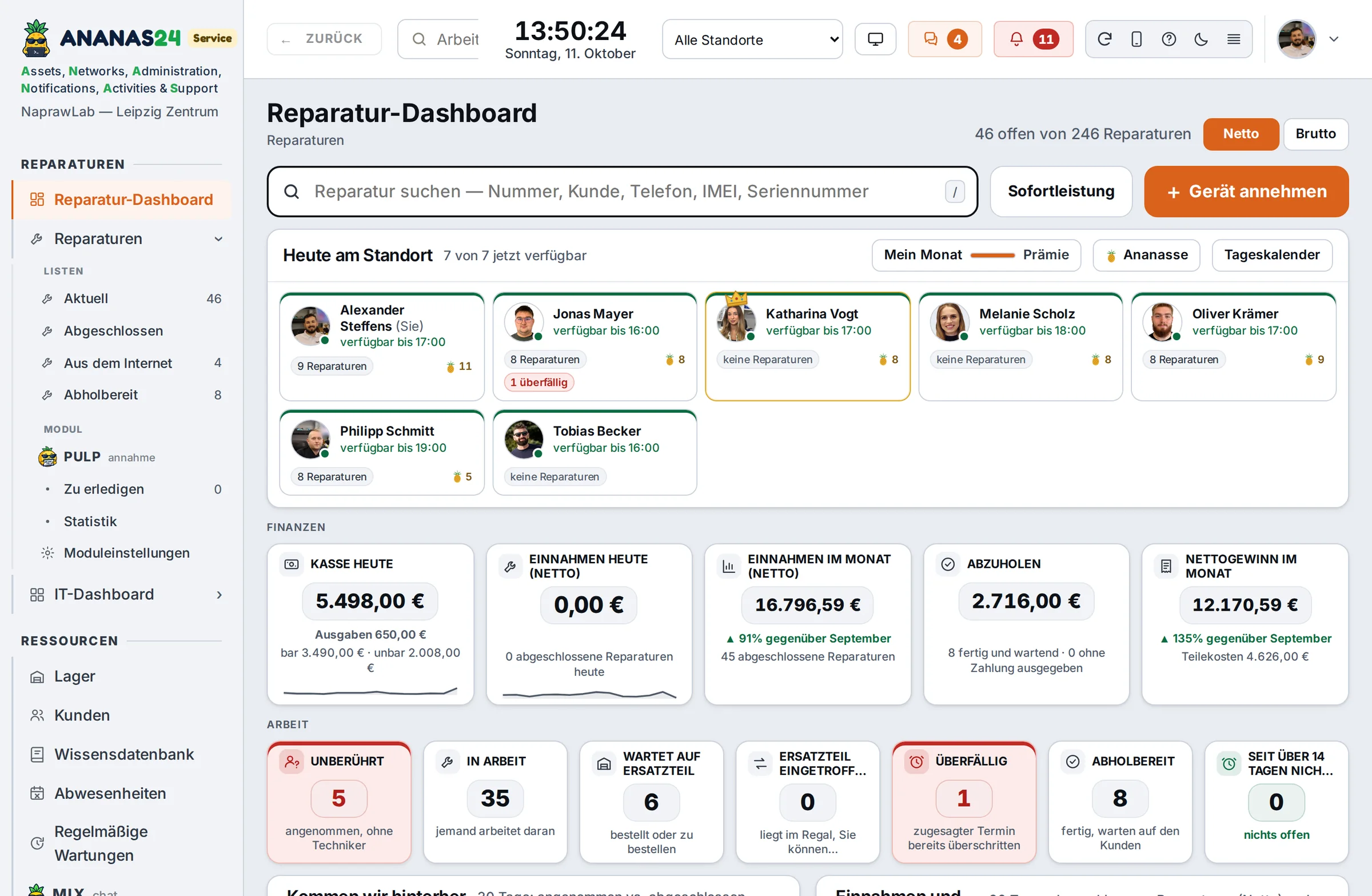
Reparatur-Dashboard mit Programmmenü: Suchfeld, „Heute am Standort“ mit dem Team und seinen Reparaturen, Geld (Kasse heute, Umsatz und Nettogewinn im Monat) und Arbeitskacheln – Beispieldaten

Das ist die Crew mit Sonnenbrille.

Jeder Teil von ANANAS hat einen eigenen Namen, damit im Büro alle wissen, was gemeint ist: „schick es über PACT“, „der Kunde hat es im SAFT“, „schreib mir im MIX“.


ANANAS24
IT Service Management
PACT
Kostenvoranschläge & technische Gutachten
SAFT
Kundenportal
MIX
Team-Chat
DROP
Online-Reparaturanfrage
PULP
Geräteannahme
SIRUP
Kasse

Kommt Ihnen das bekannt vor?

„Fotos? Die sind irgendwo auf Mareks Handy.“Bei der Abholung behauptet der Kunde, der Kratzer sei vorher nicht da gewesen. Ein Foto von der Annahme gibt es ja … nur weiß keiner, wo.
„Hallo, was ist denn jetzt mit meinem Kaffeevollautomaten?“Der fünfte Anruf dieser Art heute, und Sie haben gerade die Hände im Gehäuse.
„Auf diesen Betrag habe ich mich nicht eingelassen.“Der Kostenvoranschlag wurde am Telefon vereinbart, und bei der Abholung erinnert sich jeder an einen anderen Betrag.
„Wem gehört das denn?“Das Gerät liegt seit zwei Monaten im Regal. Niemand hat angerufen, niemand hat es abgeholt, niemand erinnert sich.
„Umsatz ist da, aber Geld irgendwie weniger.“Wie viel bleibt von einer Reparatur nach Abzug der Teile und der Technikerstunden? Das hat nie jemand ausgerechnet, weil keine Zeit dafür war.
„Wie viel Prämie bekomme ich denn jetzt?“Die Prämie wird am Monatsende in Excel berechnet, und der Techniker weiß bis zum letzten Tag nicht, ob er sie überhaupt erreicht.
Für jede dieser Situationen hat ANANAS eine konkrete Lösung.So geht’s ↓
PULP · GERÄTEANNAHME

Geräteannahme mit Fotos und Unterschrift des Kunden.

Der Kunde steht am Tresen, also verlangt das Programm keine zwanzig Felder von Ihnen. Kunde und Fehlerbeschreibung genügen, der Rest sind Vorschläge. Nach dem Speichern scannen Sie den QR-Code mit dem Smartphone, fotografieren das Gerät, und der Kunde unterschreibt mit dem Finger auf demselben Smartphone. Fotos und Unterschrift sind in der Karte, bevor der Kunde den Standort verlässt.
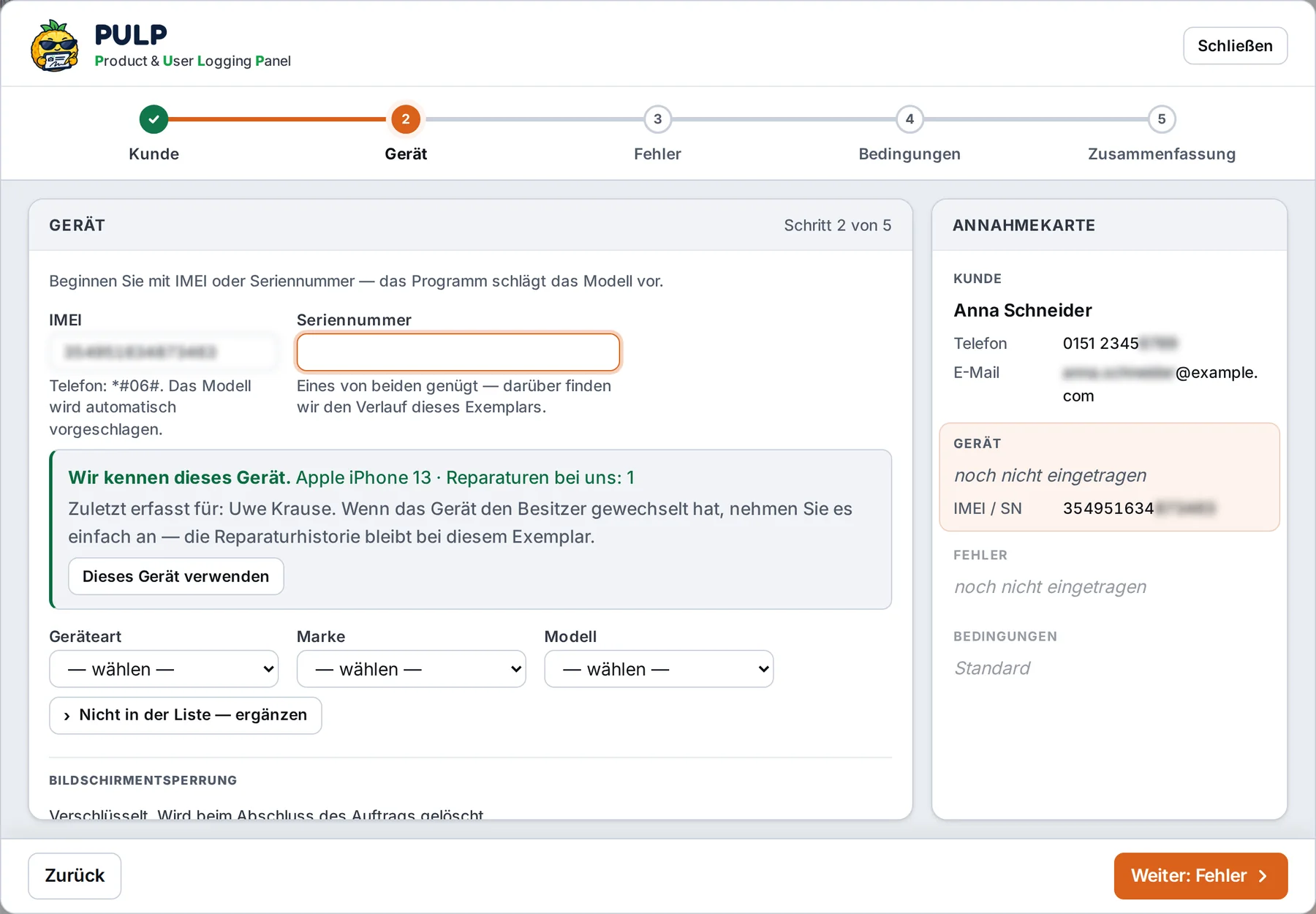
Kunde an der Telefonnummer erkannt.Sie geben die Telefonnummer des Kunden ein, und ANANAS meldet „diese Nummer ist bereits bei uns“. Keine Dubletten in der Kundenkartei.
Gerät an IMEI oder Seriennummer erkannt.Sie geben IMEI oder Seriennummer ein, und ANANAS zeigt, wem das Gerät gehört und wie oft es schon bei Ihnen war. Das Modell wird automatisch vorgeschlagen.
Fragen passend zu Ihren Geräten.Andere beim Kaffeevollautomaten, andere bei der Bohrmaschine, andere beim Laptop. Sie legen sie selbst fest.
PIN und Entsperrmuster verschlüsselt.Das Muster zeichnet der Kunde mit dem Finger, und nach der Geräteausgabe kann der Code automatisch gelöscht werden.
Bestätigung mit QR-Code,auf A4 oder auf dem Bondrucker, dazu ein Aufkleber für das Gerät.
PULP, Schritt Gerät: Das Programm hat das iPhone 13 anhand der IMEI erkannt und zeigt die Reparaturhistorie dieses Geräts, daneben die Annahmekarte – Beispieldaten
Fünf Schritte: Kunde, Gerät, Fehler, Bedingungen, Zusammenfassung. Die Annahmekarte rechts füllt sich laufend.
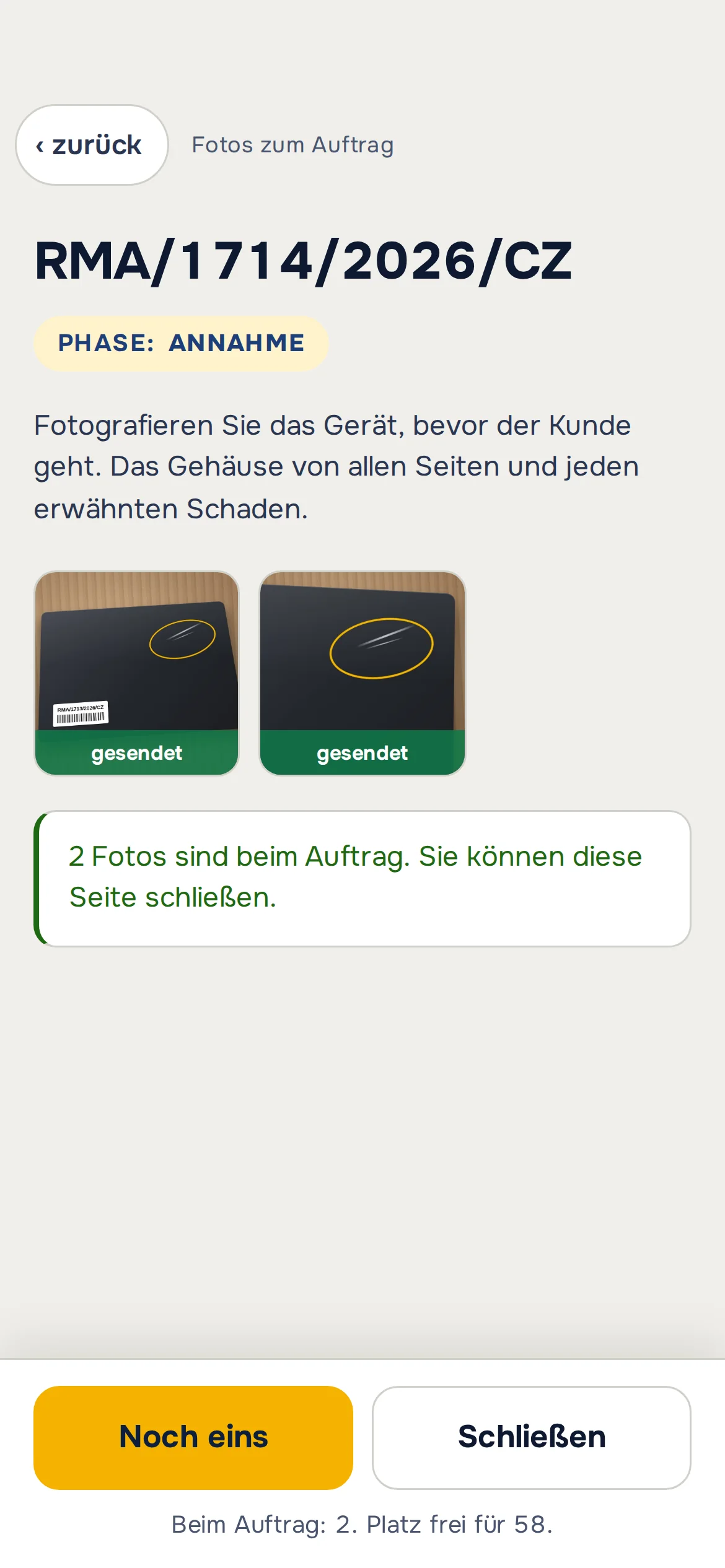
Smartphone nach dem Scannen des Codes auf der Karte: Fotos zum Auftrag RMA/1714/2026/CZ in der Phase Annahme, zwei gesendete Laptopfotos mit markiertem Kratzer und der Hinweis, dass sie beim Auftrag gespeichert sind – Beispieldaten
Fotos am Tresen: Code scannen, zwei Fotos, „Senden“. Schon in der Karte.
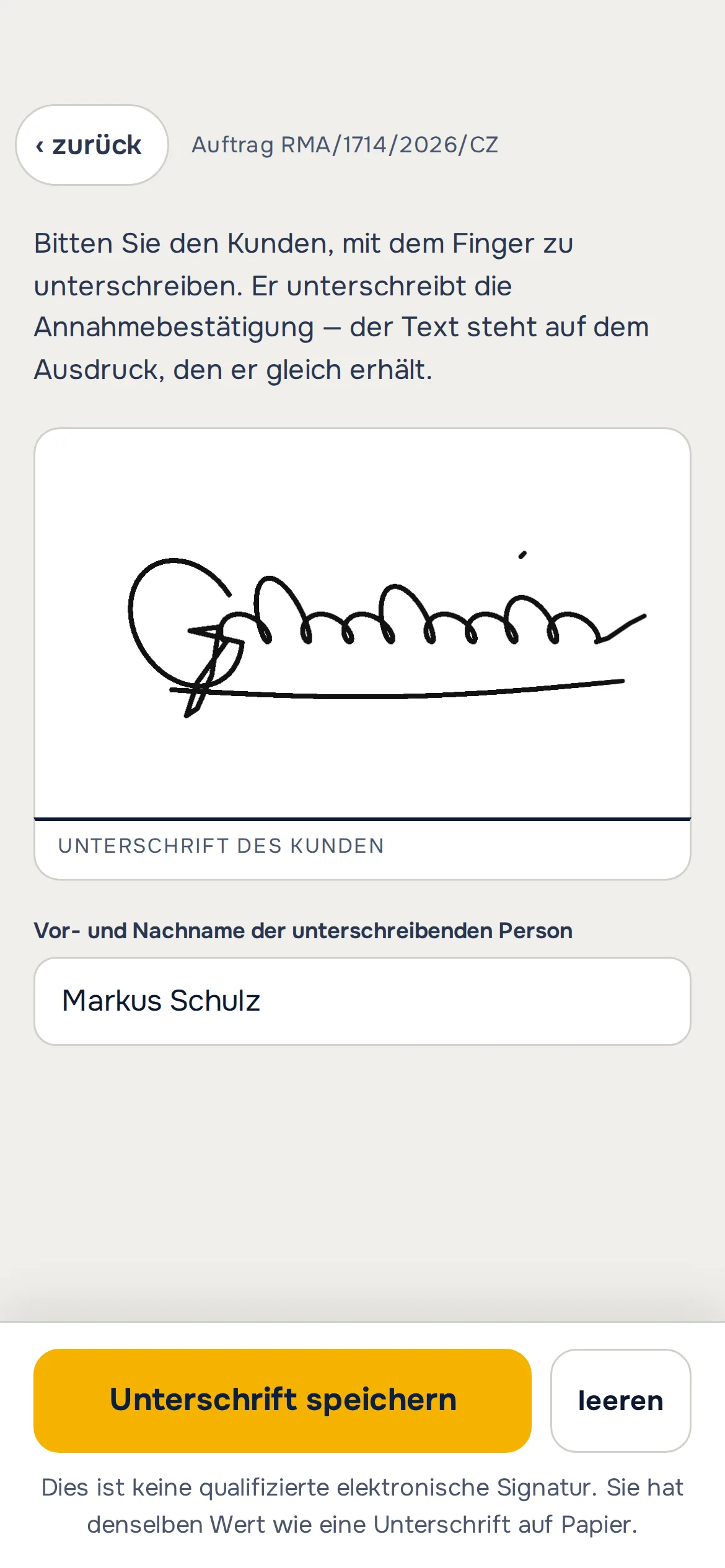
Smartphone mit der Unterschrift des Kunden unter der Annahmebestätigung: Unterschrift mit dem Finger sowie Vor- und Nachname – Beispieldaten
Der Kunde unterschreibt die Annahmebestätigung mit dem Finger. Den Ausdruck bekommt er sofort.
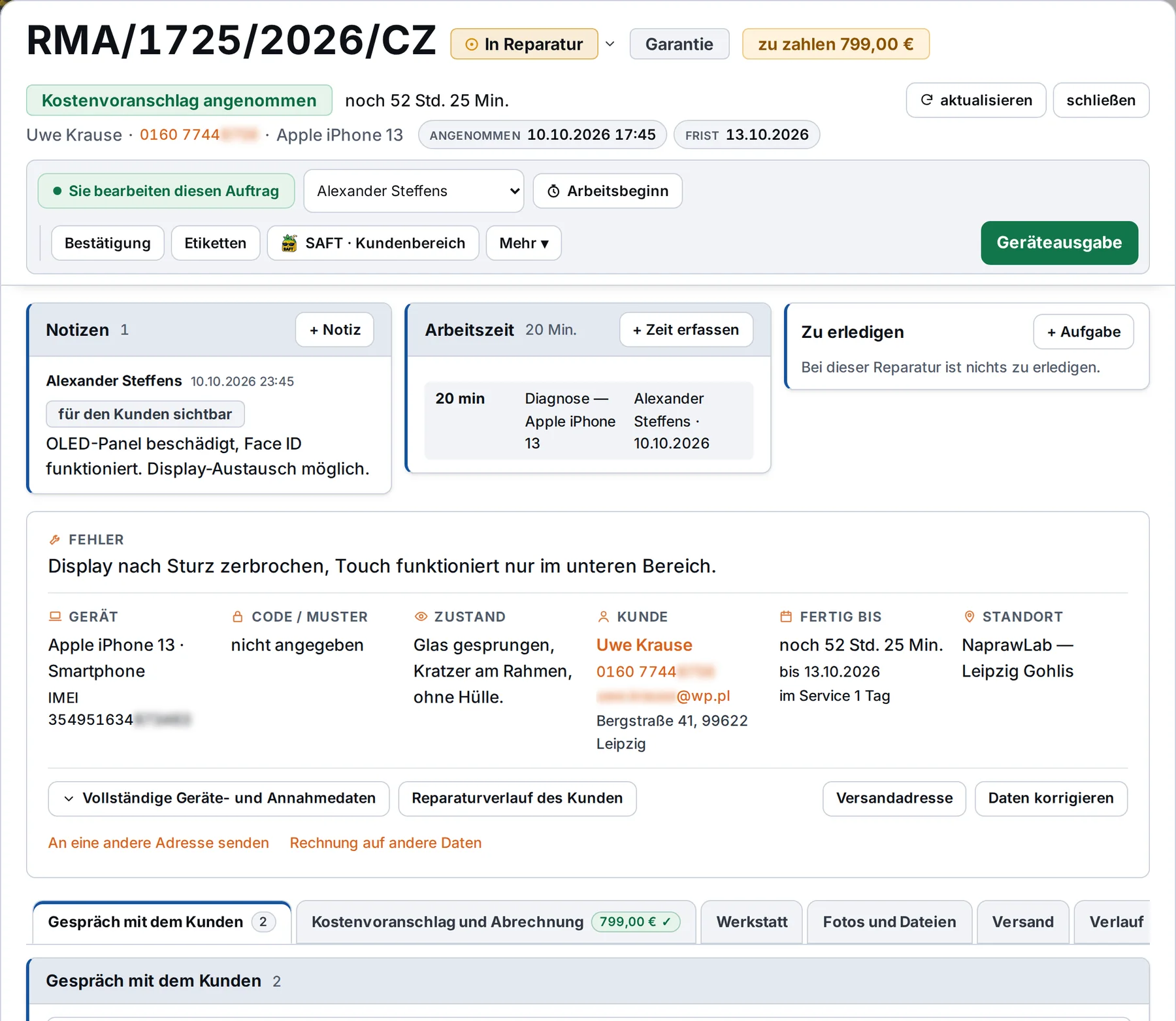
Reparaturkarte RMA/1725/2026/CZ als Fenster: Kopfzeile mit Status, Kostenvoranschlag und Betrag, Arbeit und Dokumente, Notizen, Arbeitszeit und Aufgaben, Fehler, Gerät, Kunde, Termin und Standort sowie der Reiter „Gespräch mit dem Kunden“ – Beispieldaten
REPARATURKARTE

Die ganze Reparatur auf einer Karte.

Was der Kunde gemeldet hat, was Sie gemacht haben, welche Teile verbaut wurden, wie lange es gedauert hat und was vereinbart wurde. Jeder Techniker öffnet die Karte und weiß, wo die Sache steht, auch wenn er die Reparatur gestern nicht angefasst hat.

Teile aus dem Lager und Leistungen aus der Preisliste,mit dem Preis für dieses Modell. Ein bestelltes Teil wird für diesen Auftrag zurückgelegt.
Stoppuhr auf der Karte.Die Arbeitszeit wird bei der Reparatur erfasst und fließt in die Abrechnung des Technikers ein.
Kostenvoranschlag zur Freigabe.Nach dem Versand sind die Positionen eingefroren, der Kunde gibt also genau das frei, was er erhalten hat.
Die KI macht Vorschläge.Einen Reparaturansatz aus der Fehlerbeschreibung, einen Entwurf für die Nachricht an den Kunden und die Warnung „dieses Gerät kommt schon zum dritten Mal“.
Reklamation mit der ersten Reparatur verknüpft.Sofort sichtbar, was gemacht wurde und ob die Gewährleistung noch läuft.
Karte und Protokoll ohne Einzelpreise.Auf Wunsch sieht der Kunde nur die Tätigkeiten und den Betrag „Gesamt brutto“.

Der Kunde schreibt im SAFT. Sie antworten aus der Reparaturkarte.

Das Gespräch mit dem Kunden und die Sendung stehen auf der Karte der Reparatur, um die es geht. Jeder im Betrieb sieht, was dem Kunden geschrieben wurde und wo sein Gerät ist, ohne in E-Mails und im Messenger zu suchen.

GESPRÄCH MIT DEM KUNDEN

Kundenchat auf der Reparaturkarte.

Die Nachricht des Kunden aus dem SAFT erscheint auf der Karte. Sie antworten an derselben Stelle, und daneben stehen Ihre Notizen, die Sie mit einem Schalter für den Kunden sichtbar machen.
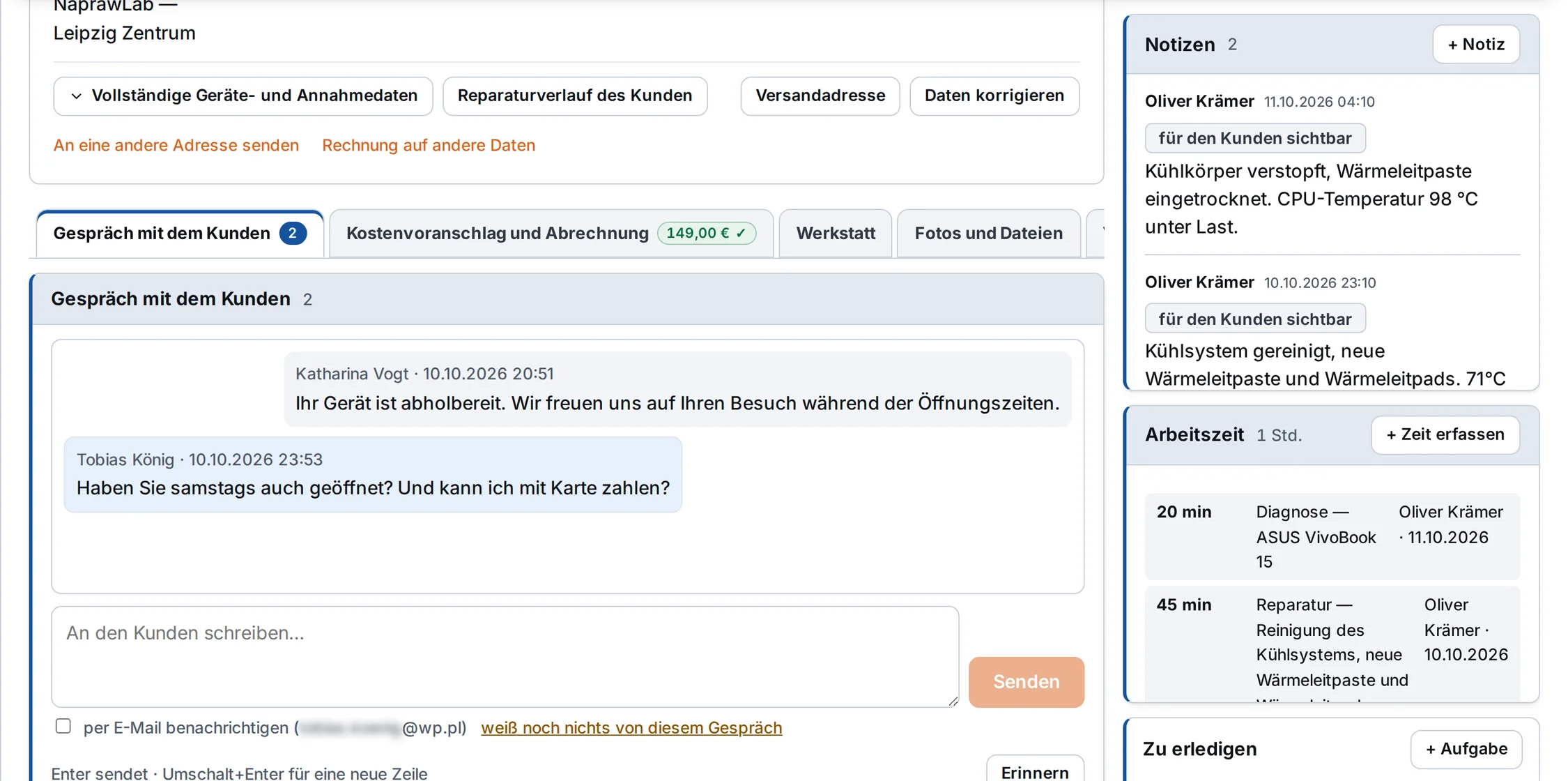
Reparaturkarte, Reiter „Gespräch mit dem Kunden“: Nachricht des Service und Frage des Kunden, Antwortfeld mit der Option „per E-Mail benachrichtigen“, daneben Notizen mit der Markierung „für den Kunden sichtbar“ – Beispieldaten
Per E-Mail benachrichtigen.Ein Häkchen, und der Kunde erhält eine E-Mail, dass eine Antwort auf ihn wartet.
Der Kunde hat nicht reingeschaut? Schicken Sie ihm den Link.Das Programm zeigt an, wenn der Kunde das Gespräch noch nicht gesehen hat, und schickt ihm mit einem Klick den Link zum SAFT.
Die KI schreibt einen Entwurf.Der Assistent schlägt den Nachrichtentext anhand der Karte vor. Sie korrigieren und senden.
VERSAND AUF DER KARTE

Die Sendung oben auf der Karte.

Die Sendungsnummer tragen Sie auf der Reparaturkarte ein. Verlauf und Benachrichtigungen funktionieren wie gewohnt: Wo die Sendung gerade ist, sehen Sie und Ihr Kunde im SAFT.
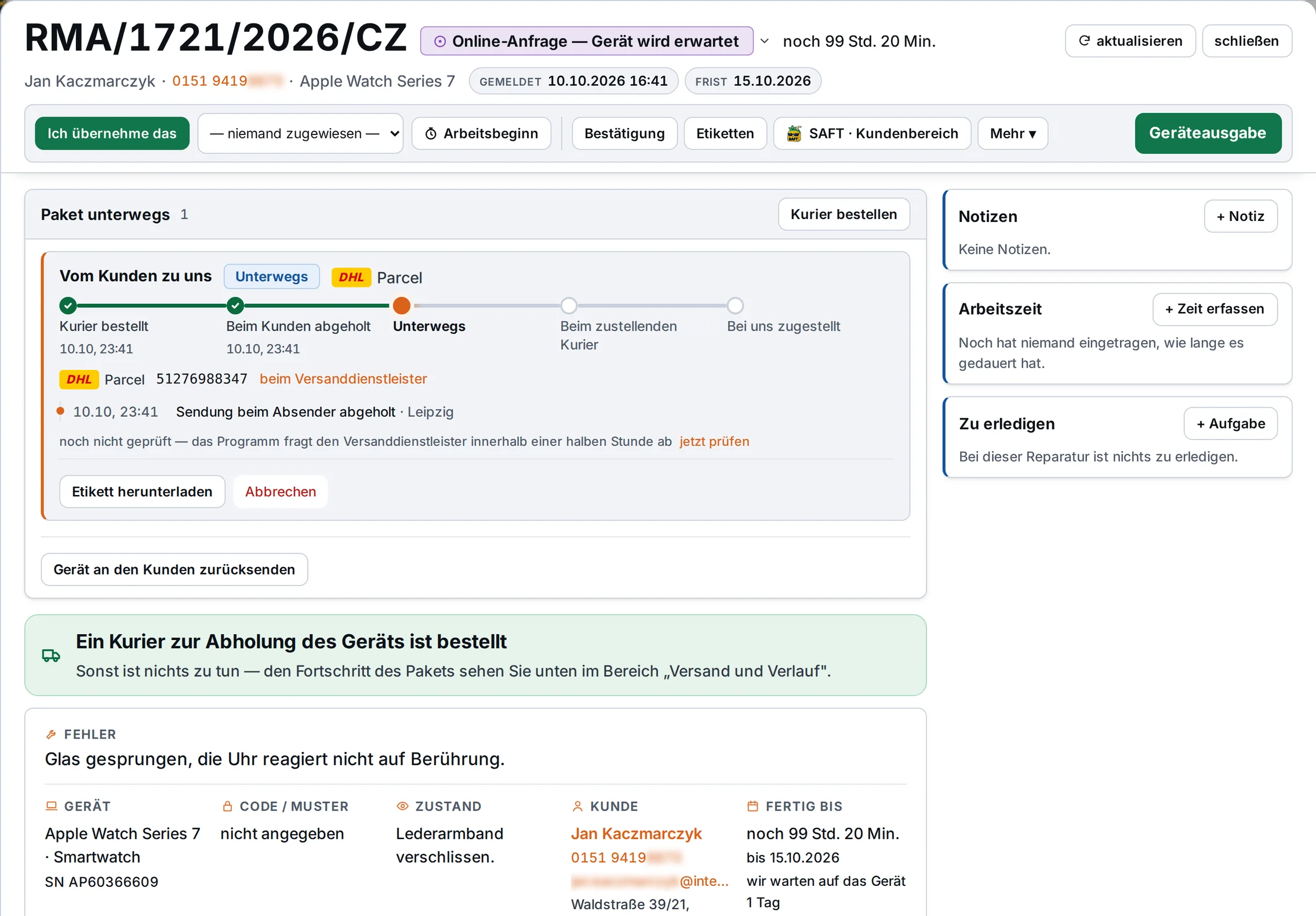
Reparaturkarte mit dem Paket unterwegs oben: Etappen vom Kunden zur Werkstatt, DHL-Sendungsnummer, Scans des Versanddienstes, Schaltflächen Etikett herunterladen und Gerät an Kunden zurücksenden – Beispieldaten
Sendungsnummer einmal eintragen.Das dauert wenige Sekunden, auch bei Sendungen an den Kunden.
Jeder Schritt mit Uhrzeit.Abgeholt, unterwegs, in Zustellung, zugestellt. „Jetzt prüfen“, wenn Sie nicht warten möchten.
Rücksendung an den Kunden.Nach der Reparatur tragen Sie die Sendungsnummer der Rücksendung ein, und der Kunde verfolgt sie im SAFT.
FOTODOKUMENTATION · VOM TRESEN BIS ZUR AUSGABE

Ein Foto in jeder Reparaturphase in 5 Sekunden.

Am Tresen, am Werktisch und bei der Ausgabe machen Sie dasselbe: Code von der Reparaturkarte scannen und auslösen. Das Smartphone weiß, in welcher Phase die Reparatur ist, also landet das Foto automatisch in der Gruppe „Annahme“, „in Reparatur“ oder „Ausgabe“. Ohne Kabel, ohne App-Installation und ohne Fotos, die Sie sich selbst per E-Mail schicken.

Ein Foto dauert kürzer als eine Notiz, also machen die Techniker es bei jeder Reparatur. Dazu gibt es für Fotos im Auftrag eine Scheibe ;)
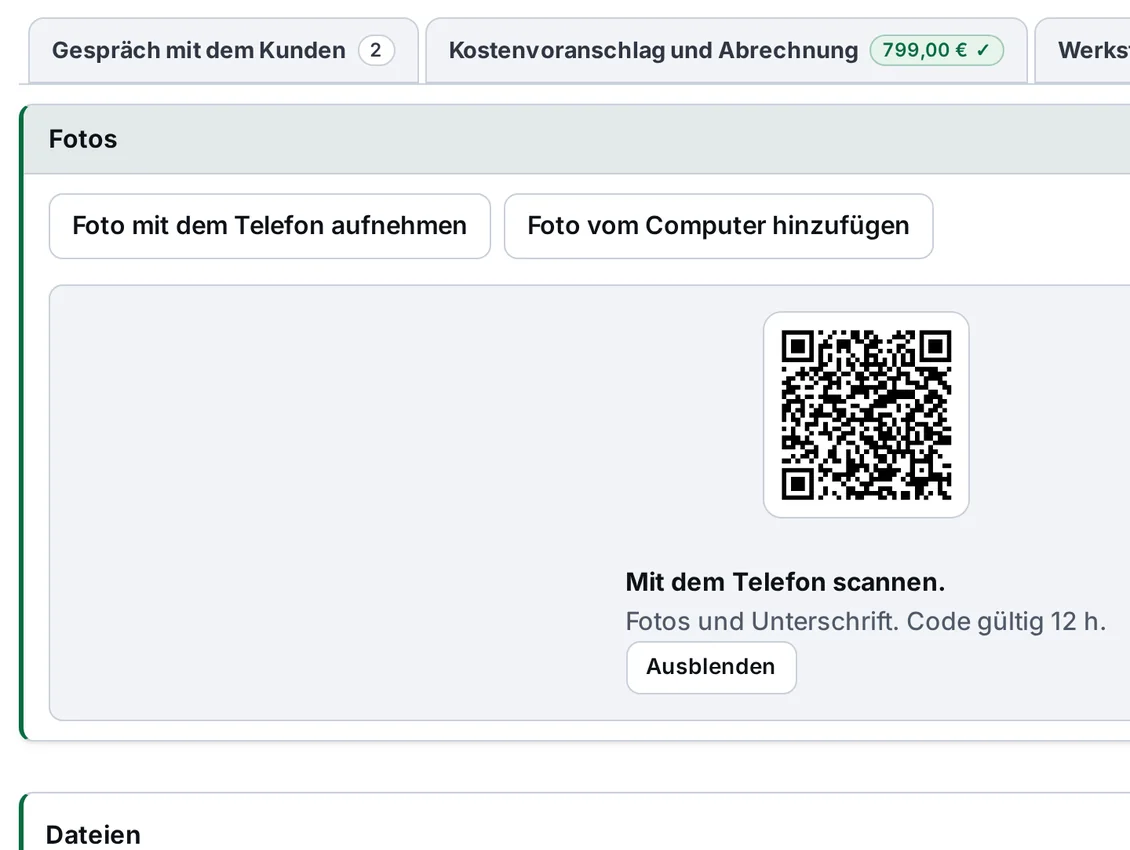
Reparaturkarte, Reiter Fotos und Dateien: Schaltflächen „Foto mit dem Telefon aufnehmen“ und „Foto vom Computer hinzufügen“ sowie ein 12 Stunden gültiger QR-Code – Beispieldaten
„Foto mit dem Smartphone“ auf der Reparaturkarte. Der Code gilt 12 Stunden und funktioniert auch für die Unterschrift des Kunden.
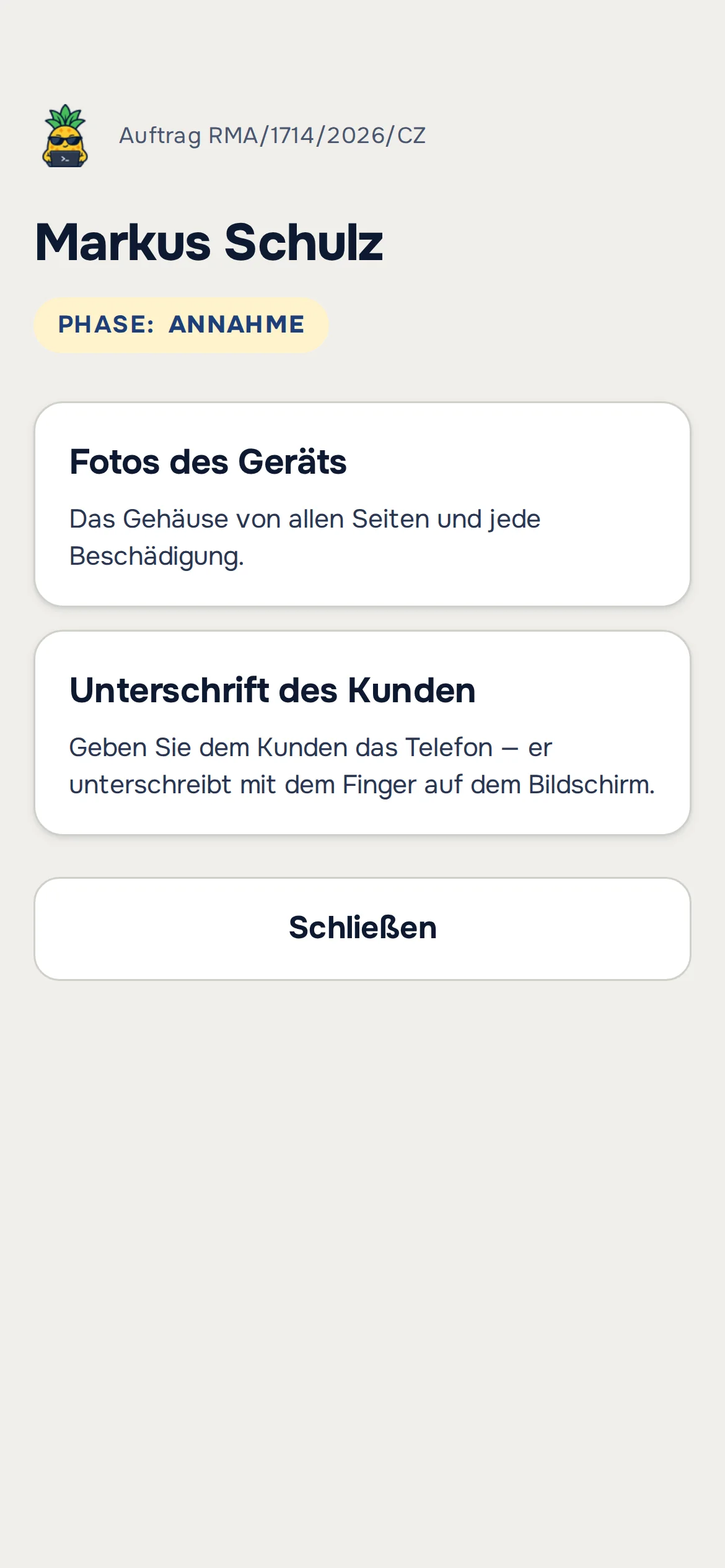
Smartphone nach dem Scannen des Codes bei der Annahme: Auftrag RMA/1714/2026/CZ, Phase Annahme, Auswahl zwischen Gerätefotos und Kundenunterschrift – Beispieldaten
1ANNAHMEAm Tresen, bevor der Kunde geht.Das Gehäuse von allen Seiten und jeder Schaden, der zur Sprache kam. Mit demselben Code unterschreibt der Kunde die Annahmebestätigung.
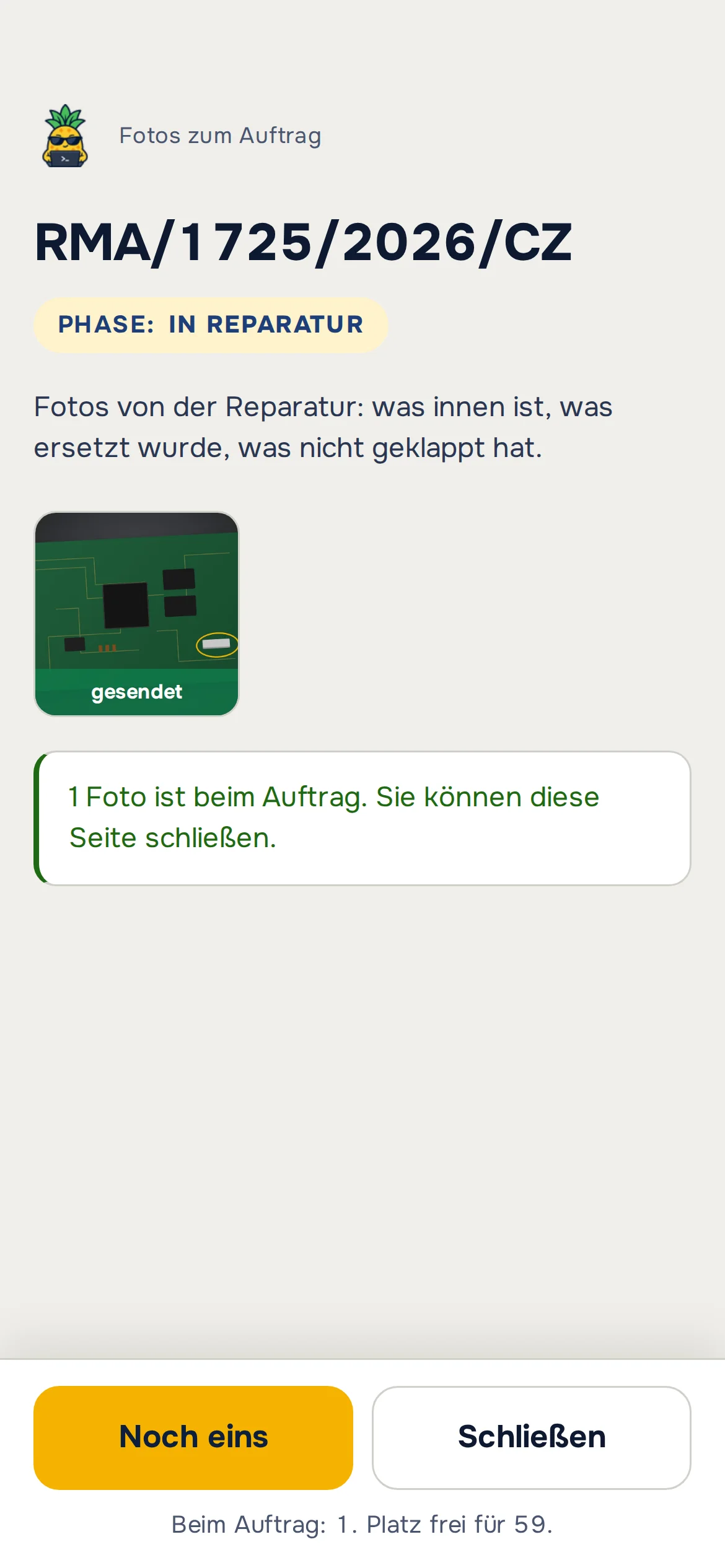
Smartphone mit Fotos zum Auftrag RMA/1725/2026/CZ in der Phase In Reparatur: gesendetes Foto der Platine mit markiertem Anschluss – Beispieldaten
2IN REPARATURAm Werktisch.Was drin ist, was getauscht wurde, was nicht geklappt hat. Ausgewählte Fotos zeigen Sie dem Kunden im SAFT.
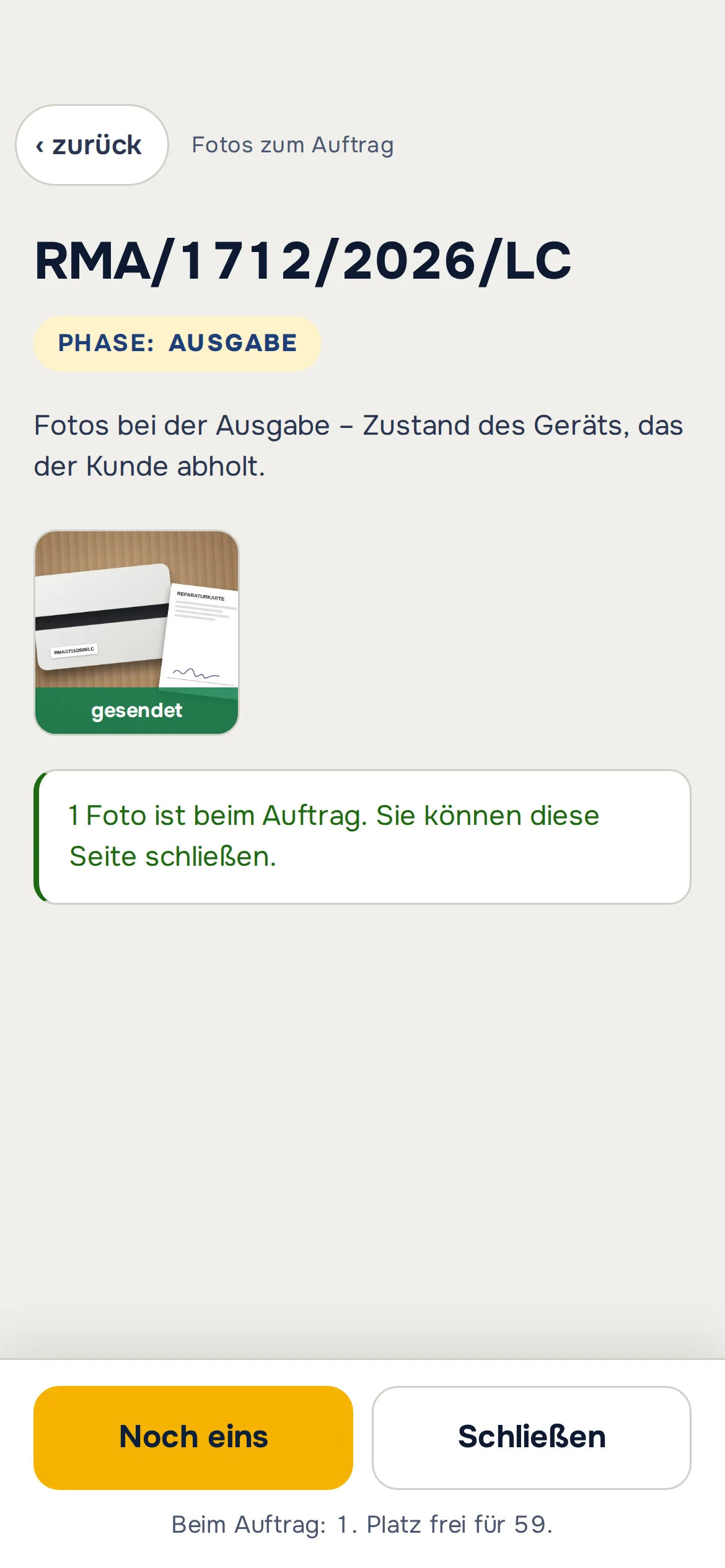
Smartphone mit Fotos zum Auftrag RMA/1712/2026/LC in der Phase Ausgabe: gesendetes Foto des Geräts mit der Reparaturkarte – Beispieldaten
3AUSGABEBei der Abholung.Der Zustand des Geräts, das der Kunde abholt, und daneben seine Unterschrift „ohne Beanstandung“.
Der Kunde behauptet, der Kratzer war nicht da?Das Foto von der Annahme hat Datum und Uhrzeit. Wenn Sie es freigeben, sieht der Kunde es vom ersten Tag an im SAFT.
Der Kunde sieht nur ausgewählte Fotos.Standardmäßig sind Fotos nur für den Betrieb. Ausgewählte zeigen Sie dem Kunden im SAFT, gruppiert: von der Annahme, aus der Reparatur und von der Ausgabe.
Ohne Standort und EXIF-Daten.Das Smartphone verkleinert das Foto selbst und entfernt den GPS-Standort und die EXIF-Daten.
Auch auf dem Smartphone des Technikers.Auf dem Smartphone „Foto aufnehmen“ oder „Aus der Galerie“. Ohne Empfang wartet das Foto in der Warteschlange und wird automatisch gesendet, sobald das Netz zurück ist.
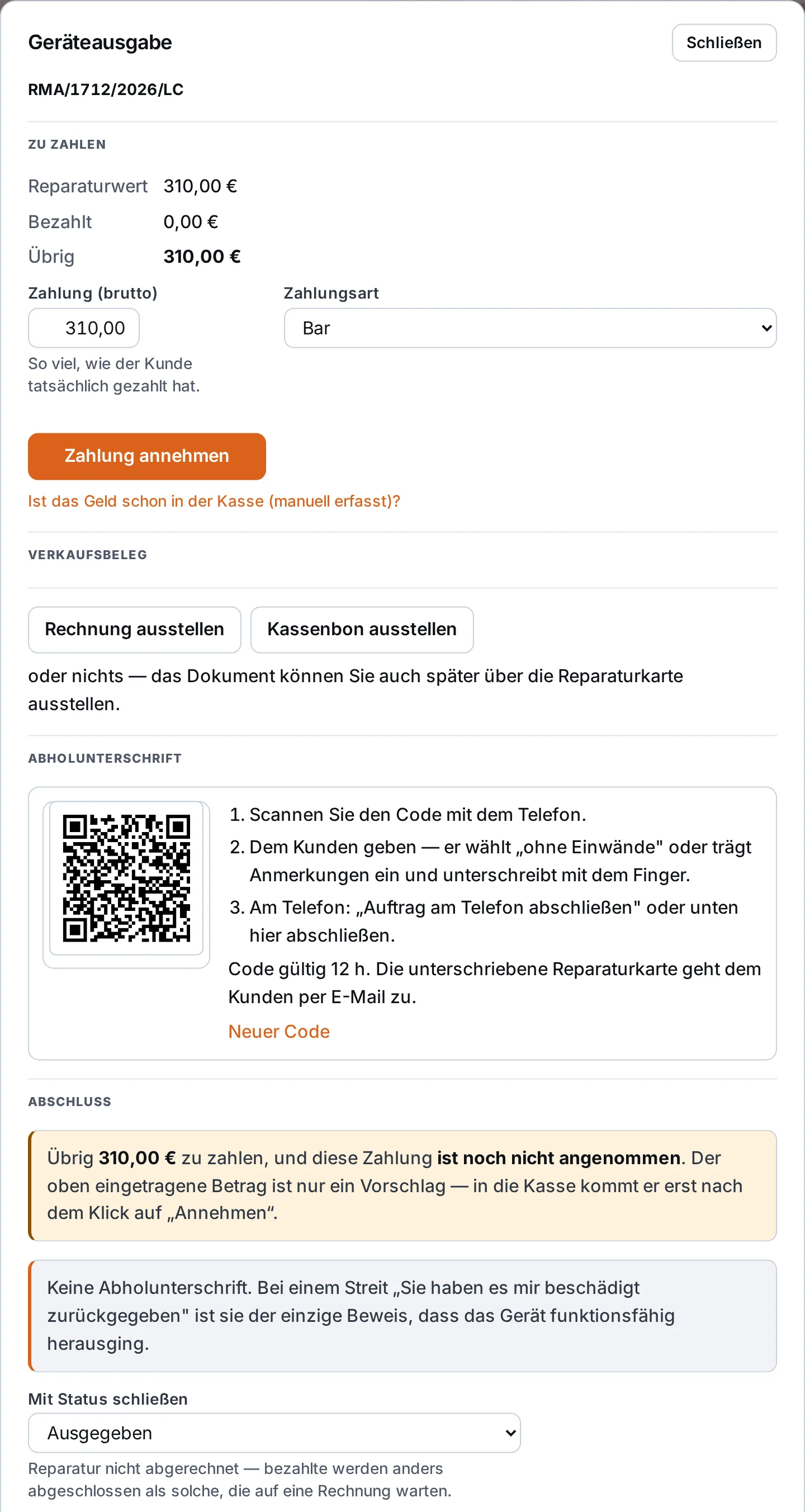
Fenster Geräteausgabe RMA/1712/2026/LC: zu zahlen 310 €, Zahlung und Zahlungsart, Abrechnungsschaltflächen, QR-Code für die Abholbestätigung in drei Schritten und Auswahl des Abschlussstatus – Beispieldaten
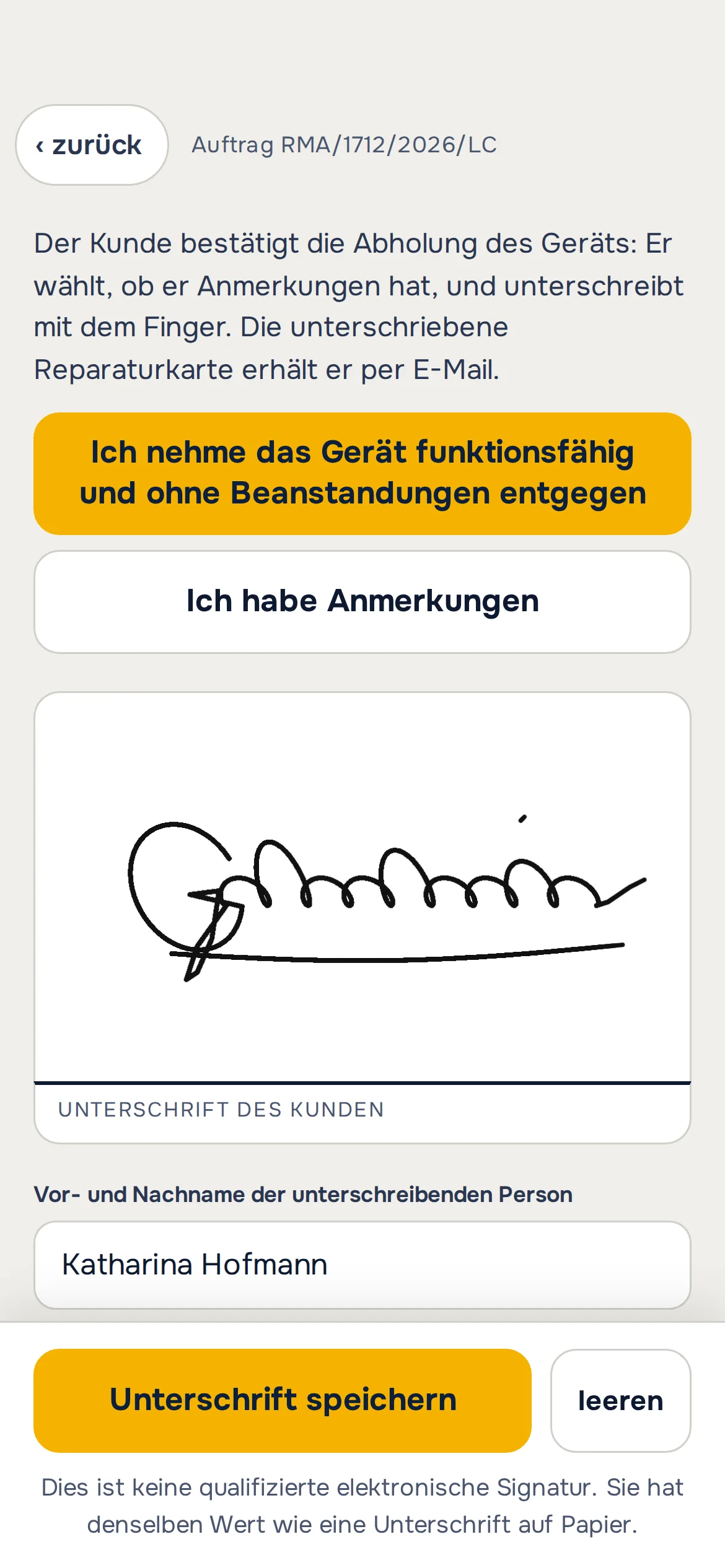
Smartphone nach dem Scannen des Codes: Die Kundin hat „Ich nehme das Gerät funktionsfähig und ohne Beanstandungen entgegen“ gewählt, mit dem Finger unterschrieben und Vor- und Nachnamen eingetragen – Beispieldaten
GERÄTEAUSGABE

Geräteausgabe mit Unterschrift des Kunden auf dem Smartphone.

Sie öffnen „Geräteausgabe“, und der QR-Code ist schon auf dem Bildschirm. Sie scannen ihn mit dem Smartphone, geben es dem Kunden, und er wählt „ohne Beanstandung“ oder trägt Anmerkungen ein und unterschreibt mit dem Finger. Kommt der Kunde mit „Sie haben mir das beschädigt zurückgegeben“ zurück, haben Sie seine Unterschrift mit Datum.

Abschluss auf dem Smartphone oder am Computer.Nach der Unterschrift fragt das Smartphone: Auftrag auf dem Smartphone oder am Computer abschließen? Die Reparatur wechselt auf „Vom Kunden abgeholt“.
Die Reparaturkarte mit Unterschrift geht per E-Mail raus.Der Kunde hat das Dokument bei sich, Sie in der Reparaturkarte.
Zahlung im selben Fenster.Zu zahlen, gezahlter Betrag und Zahlungsart. Die Rechnung stellen Sie in Ihrem Buchhaltungsprogramm aus – wenn Sie es an ANANAS angebunden haben möchten, sagen Sie uns, welches Sie nutzen. Die Zahlung landet sofort in der Kasse.
Das Programm erinnert an die Unterschrift.Wenn Sie ohne Abholunterschrift abschließen, weist das Fenster darauf hin, dass sie im Streitfall der einzige Beleg ist, dass das Gerät funktionsfähig übergeben wurde.
Probieren Sie es selbst aus.Kostenlose Testversion: 14 Tage, auf Deutsch, mit Beispielreparaturen. Den Zugang erhalten Sie per E-Mail.
SAFT · IHR KUNDENSERVICE-BEREICH

Die Kommandozentrale Ihres Kunden. Am Computer und auf dem Smartphone.

Der Kunde erhält einen Link per E-Mail oder SMS (über einen Anbieter aus Polen) und ist sofort in seinem Vorgang, ohne ein Konto anzulegen. Er sieht die Reparaturphase, die Sendung, den zu zahlenden Betrag, die Notizen des Technikers und den Änderungsverlauf. Er zahlt, schreibt, lädt Dokumente herunter und meldet das nächste Gerät an. Das alles erledigt er selbst, und Sie reparieren in der Zeit ;)
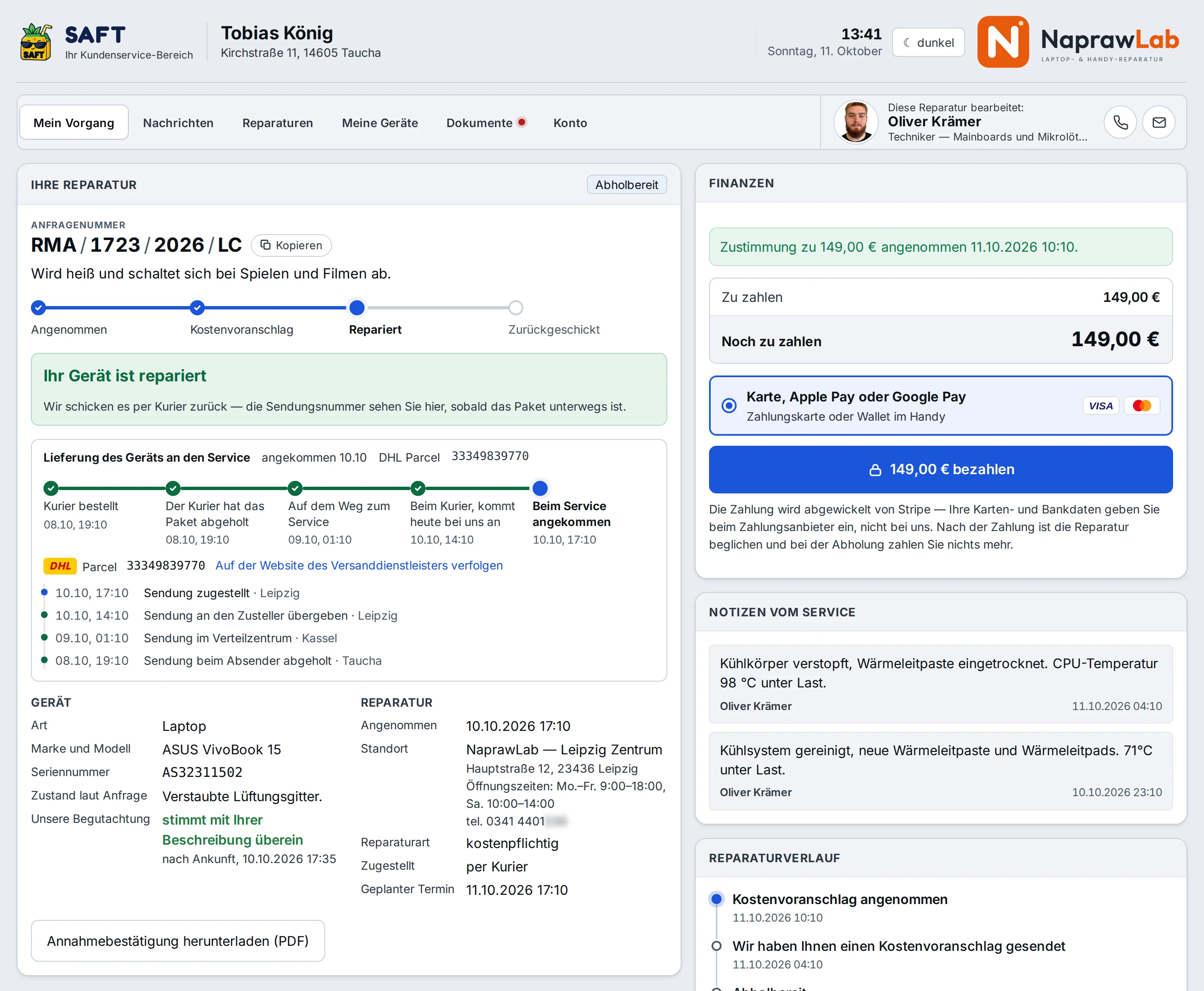
SAFT am Computer, Reiter Mein Vorgang: Etappenleiste, Gerät repariert, Weg des DHL-Pakets zum Service mit den Scans des Zustellers, zu zahlen 149 € mit Zahlung per Karte, Apple Pay oder Google Pay und Schaltfläche „149,00 € bezahlen“, Notizen vom Service und Reparaturverlauf – Beispieldaten
Mein Vorgang: Phase, Sendung mit Verlauf, Betrag mit „Bezahlen“-Button, Notizen des Technikers und Verlauf. Oben der Name der Person, die sich um die Reparatur kümmert, mit Telefon und E-Mail.
Online-Zahlung.Der Button „Bezahlen“ beim Betrag: per Karte über Stripe. Die Zahlung landet automatisch in der Kasse, und der Kunde erhält das Dankeschön erst, wenn das Zahlungssystem den Eingang bestätigt.
Sendungsverfolgung.Abgeholt, im Verteilzentrum, in Zustellung, zugestellt. Jeder Schritt mit Uhrzeit, ohne die Sendungsnummer in E-Mails zu suchen.
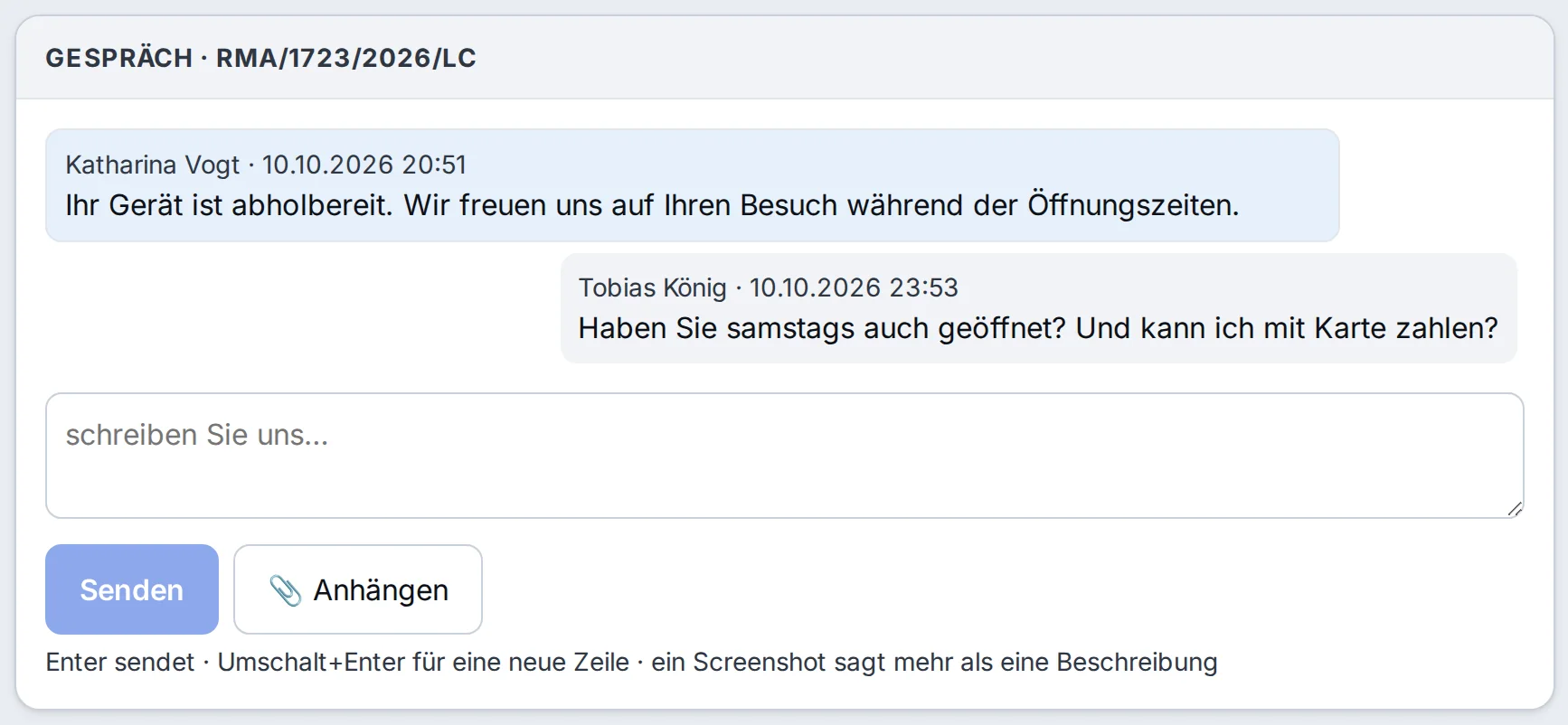
Chat mit dem Betrieb.Der Kunde schreibt im Reiter Nachrichten und hängt ein Foto oder einen Screenshot an. Sie antworten aus der Reparaturkarte. Das ganze Gespräch bleibt bei dieser Reparatur.
Dokumente.Annahmebestätigung, Reparaturkarte, Protokolle und weitere Dokumente, alles als PDF. Ein neues Dokument bekommt einen roten Punkt.
Fotos aus der Reparatur.Der Kunde sieht die mit „dem Kunden zeigen“ markierten Fotos, gruppiert: von der Annahme, aus der Reparatur und von der Ausgabe. Der Rest bleibt im Betrieb.
Reparaturarchiv und Geräte des Kunden.Die laufende Reparatur, alle früheren und jedes Gerät des Kunden mit Verlauf. Die nächste Reparatur oder eine Reklamation meldet er von hier mit einem Klick.
SAFT, Reiter Nachrichten: Der Service schreibt, dass das Gerät fertig ist, der Kunde fragt nach Samstag und Kartenzahlung, Antwortfeld mit Schaltfläche „Anhängen“ – Beispieldaten
Nachrichten: ein Gespräch pro Reparatur, mit Anhängen.
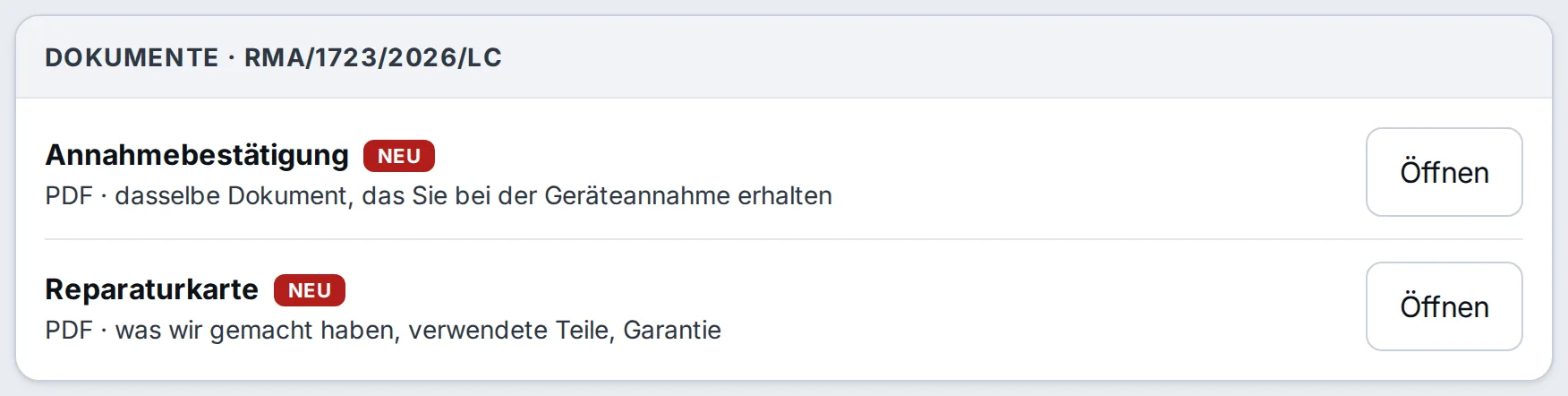
SAFT, Reiter Dokumente: Annahmebestätigung und Reparaturkarte als PDF mit der Markierung NEU – Beispieldaten
Dokumente: jedes PDF mit einem Klick, neue markiert.
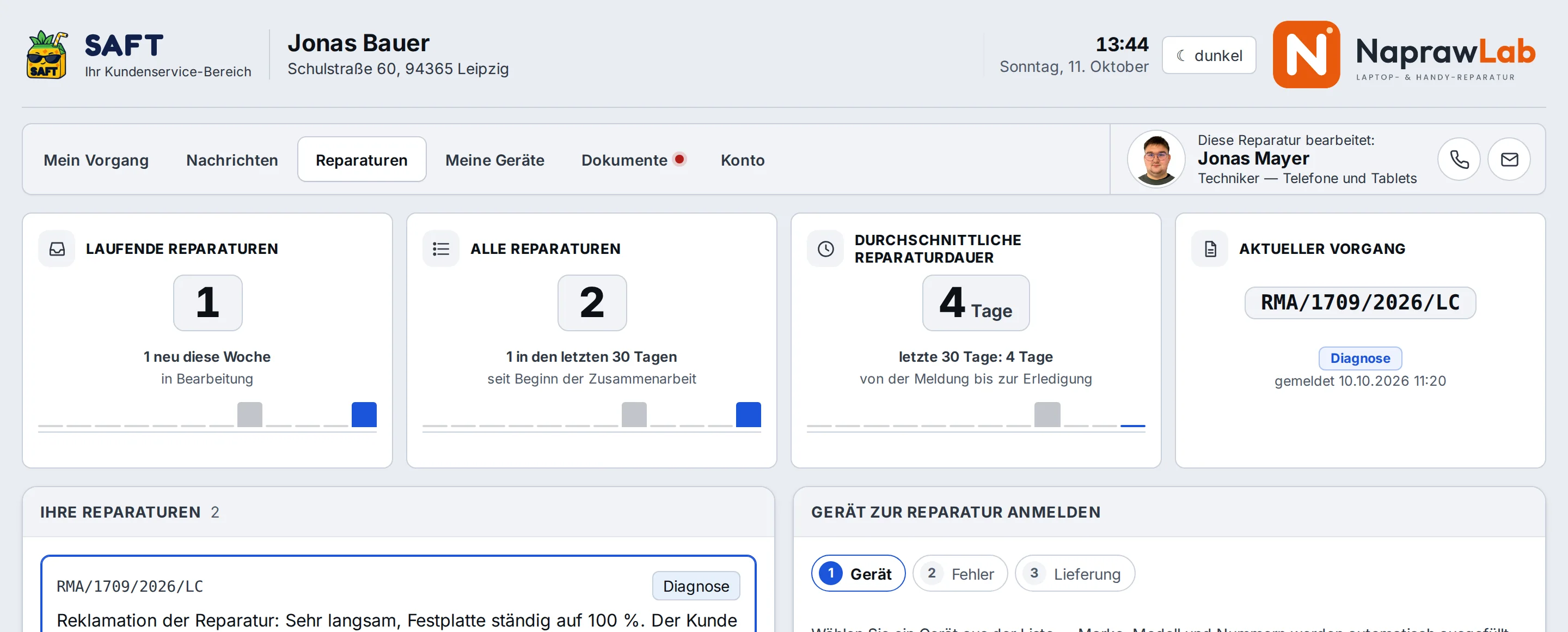
SAFT, Reiter Reparaturen: laufende Reparaturen, alle Reparaturen, durchschnittliche Reparaturdauer, Liste mit einer Reklamation und einer archivierten Reparatur sowie Anmeldung eines weiteren Geräts – Beispieldaten
Reparaturen: die laufende Reklamation über der früheren Reparatur desselben Laptops, daneben die Anmeldung eines weiteren Geräts.
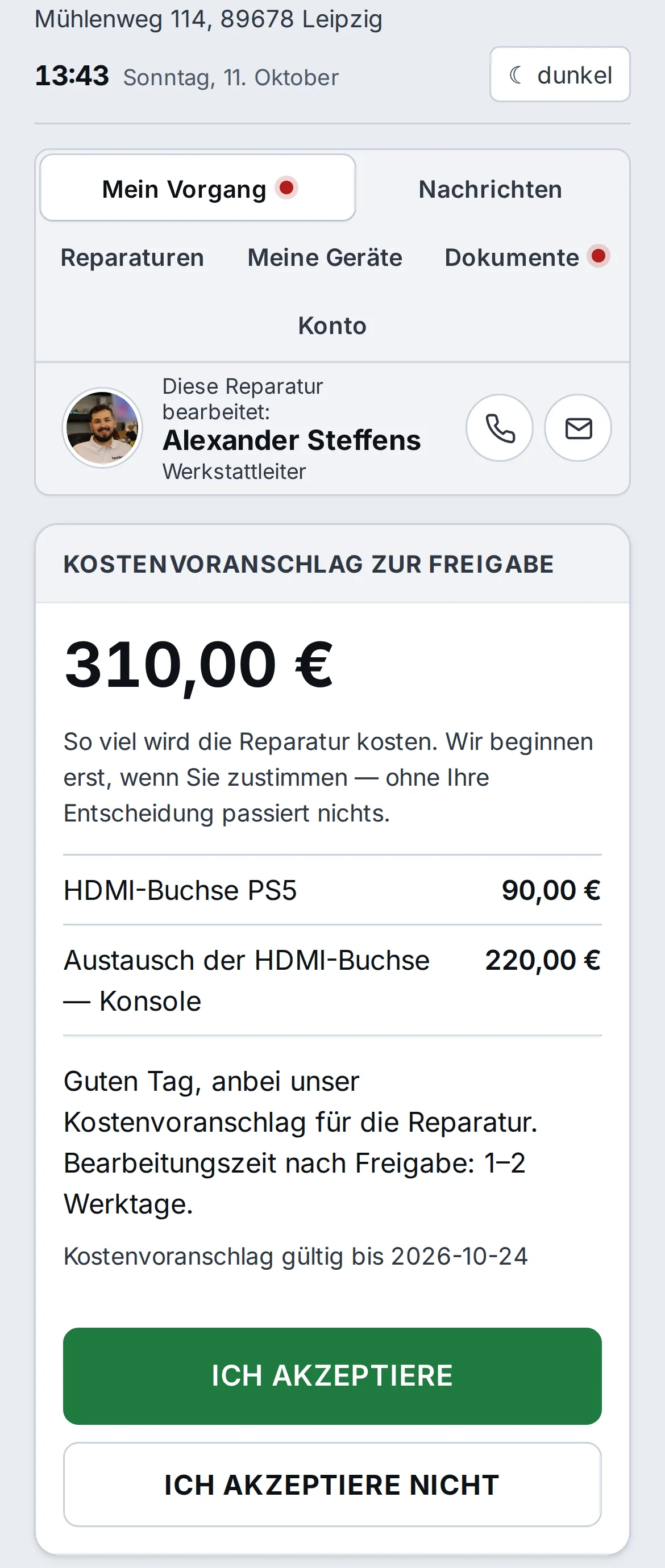
SAFT auf dem Smartphone des Kunden: Kostenvoranschlag über 310 € zur Freigabe mit den Schaltflächen „Ich akzeptiere“ und „Ich akzeptiere nicht“ – Beispieldaten
Kostenvoranschlag: „Ich stimme zu“ oder „Ich stimme nicht zu“.Die Entscheidung wird mit Datum und Uhrzeit gespeichert.
KI-Assistent mit einem Namen, den Sie selbst festlegen.Antwortet sofort auf Fragen zu Status, Sendung, Betrag, Termin und Öffnungszeiten. Personenbezogene Daten und den Entsperrcode kennt er nicht.
„An den Auftrag erinnern“.Der Kunde kann sich beim Betrieb über das Portal in Erinnerung bringen, höchstens einmal in 6 Stunden.
Passwort und Zwei-Faktor-Anmeldung,wenn der Kunde möchte. Wenn nicht, genügt der Link.
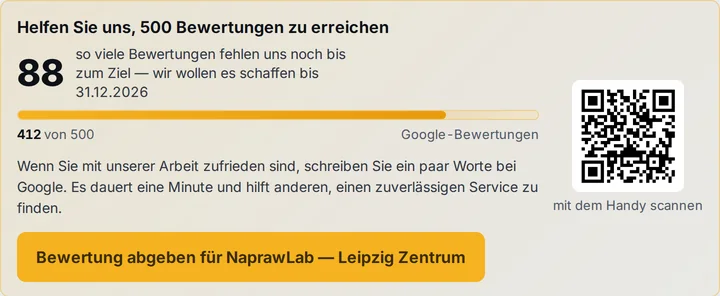
Kachel für Google-Bewertungen im SAFT: Zähler fehlender Bewertungen, QR-Code und Schaltfläche „Bewertung abgeben“ – Beispieldaten
Nebenbei bittet der SAFT zufriedene Kunden um eine Google-Bewertung und zeigt, wie viele Ihnen noch bis zum Ziel fehlen.
DROP UND VERSAND · REPARATUR PER POST

Reparaturen per Versand mit Formular auf Ihrer Website.

Das Anfrageformular binden Sie auf Ihrer Website ein. Der Kunde wählt, ob er das Gerät verschickt oder selbst vorbeibringt. Die Sendungsnummer tragen Sie auf der Reparaturkarte ein, Verlauf und Benachrichtigungen funktionieren wie gewohnt.
Formular für Ihre Branche:eigene Feldnamen, Fotos des Fehlers und DSGVO-Einwilligungen mit Datum.
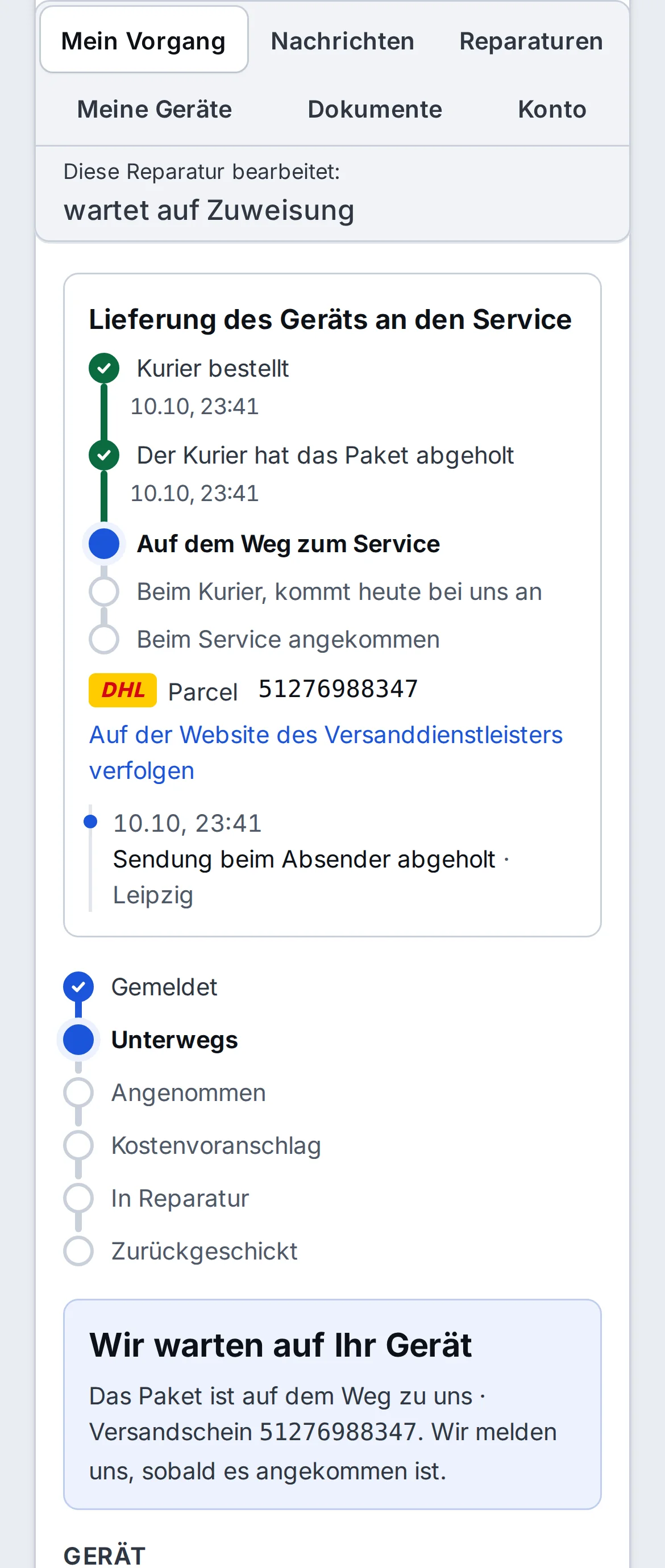
Sendung auf der Karte:Sendungsnummer eintragen, der Rest läuft wie gewohnt.
Fünf Phasen der Sendung,sichtbar bei Ihnen auf der Karte und beim Kunden im SAFT.
Sichtprüfung nach Eingang:Fotos vom Zustand des Pakets, und der Kunde klickt „zur Kenntnis genommen“. So ist festgehalten, in welchem Zustand das Paket ankam.
Automatischer Abschluss nach Zustellung.Die Sendung an den Kunden steht oben auf der Karte. Nach der Zustellung hat der Kunde bis zum Ende des nächsten Werktags Zeit für Anmerkungen im SAFT, danach schließt sich die abgerechnete Reparatur von selbst.
SAFT auf dem Smartphone: DHL-Paket unterwegs zum Service mit Etappen und letztem Scan des Zustellers – Beispieldaten
MIX · TEAM-CHAT

Team-Chat im Programm.

MIX ist der Chat für Ihre Mitarbeiter: ein Kanal für die ganze Firma, ein Kanal pro Standort, Gruppen („Werkstatt“, „Tresen und Versand“) und private Gespräche. Gespräche über die Arbeit bleiben in der Firma, auch wenn jemand das Handy oder den Job wechselt.
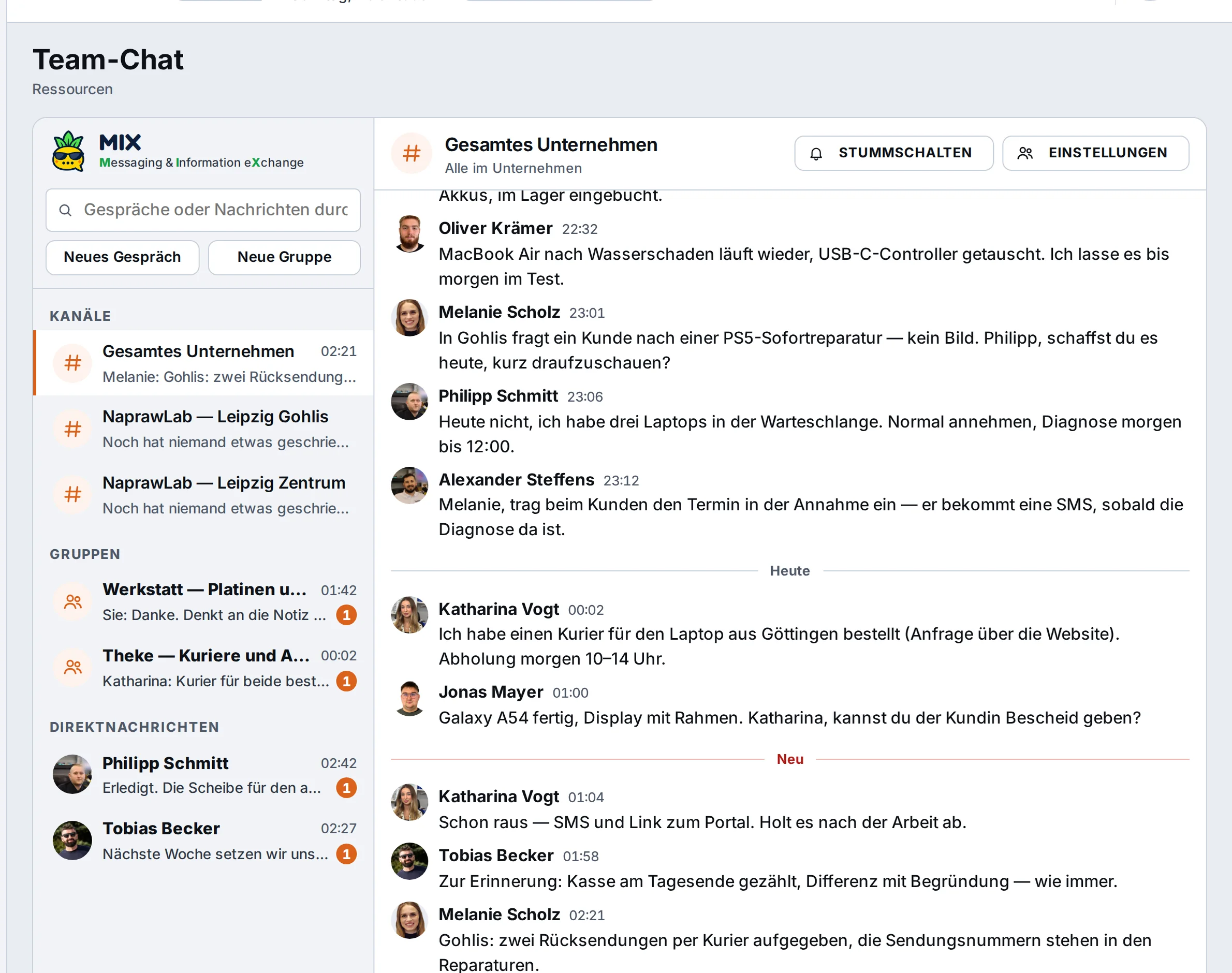
MIX, der Team-Chat: Kanäle für die ganze Firma und die Standorte, Gruppen, private Unterhaltungen und ein Gespräch im Kanal „Gesamtes Unternehmen“ über Pakete, Ausgaben und Reparaturen – Beispieldaten
Kanal „Gesamtes Unternehmen“: wer den Versand organisiert hat, was ins Lager kam, wer am Tresen hilft.
Dateien, Fotos, Reaktionen und GIFs.Gespräche und Dateien bleiben in Ihrer Datenbank.
Ton bei privaten Nachrichten und @Erwähnungen.Die übrigen Nachrichten warten mit einem Zähler für Ungelesenes.
Push aufs Smartphone.Eine Chatnachricht, ein neuer Auftrag oder ein nahender Termin meldet sich auf dem Smartphone des Technikers.
Dauerhafter Verlauf.Der Autor kann eine Nachricht korrigieren, die vorherige Version bleibt aber im Verlauf.

Heute am Standort: wer arbeitet und wie viele Reparaturen hat.

Auf dem Reparatur-Dashboard sehen Sie das ganze Team: wer verfügbar ist, wer beschäftigt und wer abwesend (aus Abwesenheiten, dem Programmkalender und Google). Bei jedem die Anzahl der Reparaturen, die überfälligen und die Ananas aus diesem Monat. So sehen Sie, wem Sie die nächste Reparatur zuweisen.
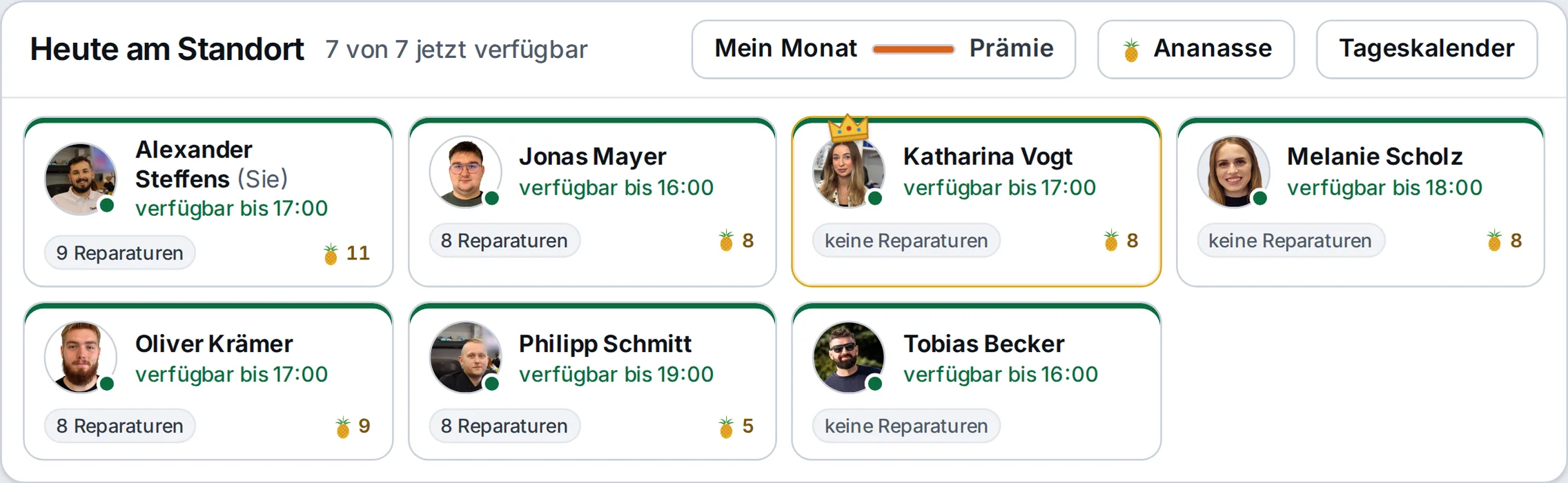
Reparatur-Dashboard, Leiste „Heute am Standort“: sieben Techniker mit Anzahl der Reparaturen, Ananas und Verfügbarkeitsstatus – Beispieldaten
Grüner Punkt heißt „verfügbar“. Die Arbeitszeiten kommen aus Kalender und Abwesenheiten.
NEU · BENACHRICHTIGUNGEN

Jeder wählt, was in seiner Glocke landet.

In den Firmeneinstellungen legen Sie fest, welche Arten von Benachrichtigungen überhaupt entstehen. Bei jeder sehen Sie, wie viele es in den letzten 30 Tagen waren. Bei neuen Reparaturen können Sie nur die vom Kunden gemeldeten behalten: aus dem Portal, dem Formular oder per E-Mail. Jeder Mitarbeiter schaltet bei sich zusätzlich stumm, was er nicht braucht.

Was ausgeschaltet ist, entsteht gar nicht.Eine ausgeschaltete Art belegt weder Glocke noch Zähler noch Smartphone.
Jeder stellt es bei sich ein.„Was in der Glocke anzeigen“ in der Glocke oder „Meine Benachrichtigungen“ im Kontomenü. Das gilt auch für Benachrichtigungen aufs Smartphone, der Rest des Teams erhält sie weiterhin.
Aufräumen mit einem Klick.Alte ungelesene Benachrichtigungen markieren Sie bei allen auf einmal als gelesen.
REPARATUREN AUF DEM SMARTPHONE

Techniker und Leitung haben die Reparaturen auf dem Smartphone.

Auf dem Smartphone zeigt ANANAS nur, was man am Werktisch und unterwegs braucht. Der Techniker sieht seine Reparaturen und die Karte mit großen Buttons, die Leitung Kasse, Rückstände und Personal. Läuft im Browser, und auf den Startbildschirm legen Sie es wie eine App.
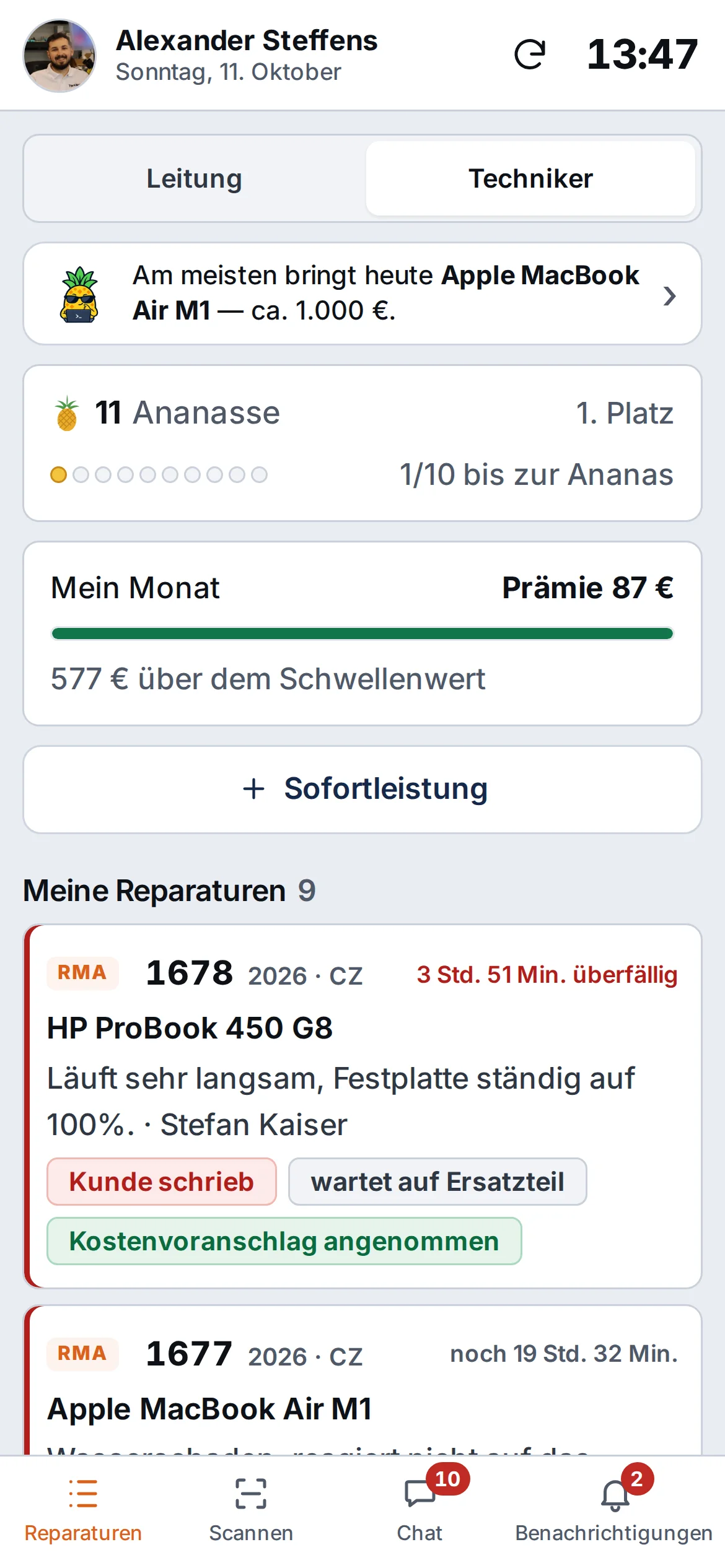
Smartphone des Technikers: Tipp vom Ananas, Ananas, Mein Monat, Sofortleistung und die Liste Meine Reparaturen mit Status – Beispieldaten
Techniker: meine Reparaturen und ein Hinweis, was heute am meisten bringt.
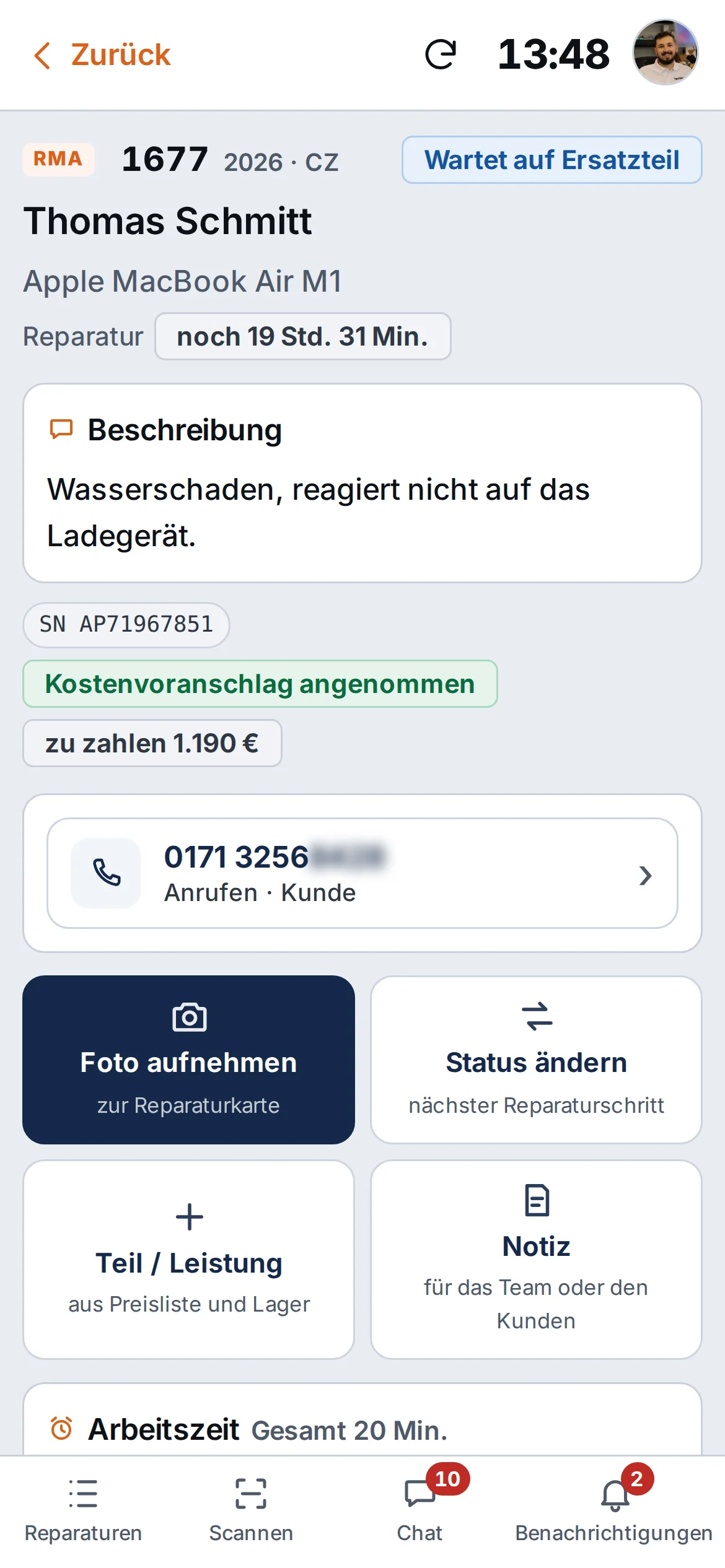
Reparaturkarte auf dem Smartphone: Fehlerbeschreibung, Telefonnummer des Kunden und vier große Schaltflächen „Foto aufnehmen“, „Status ändern“, „Teil oder Leistung“, „Notiz“ – Beispieldaten
Karte für den Daumen: Foto, Status, Teil, Notiz.
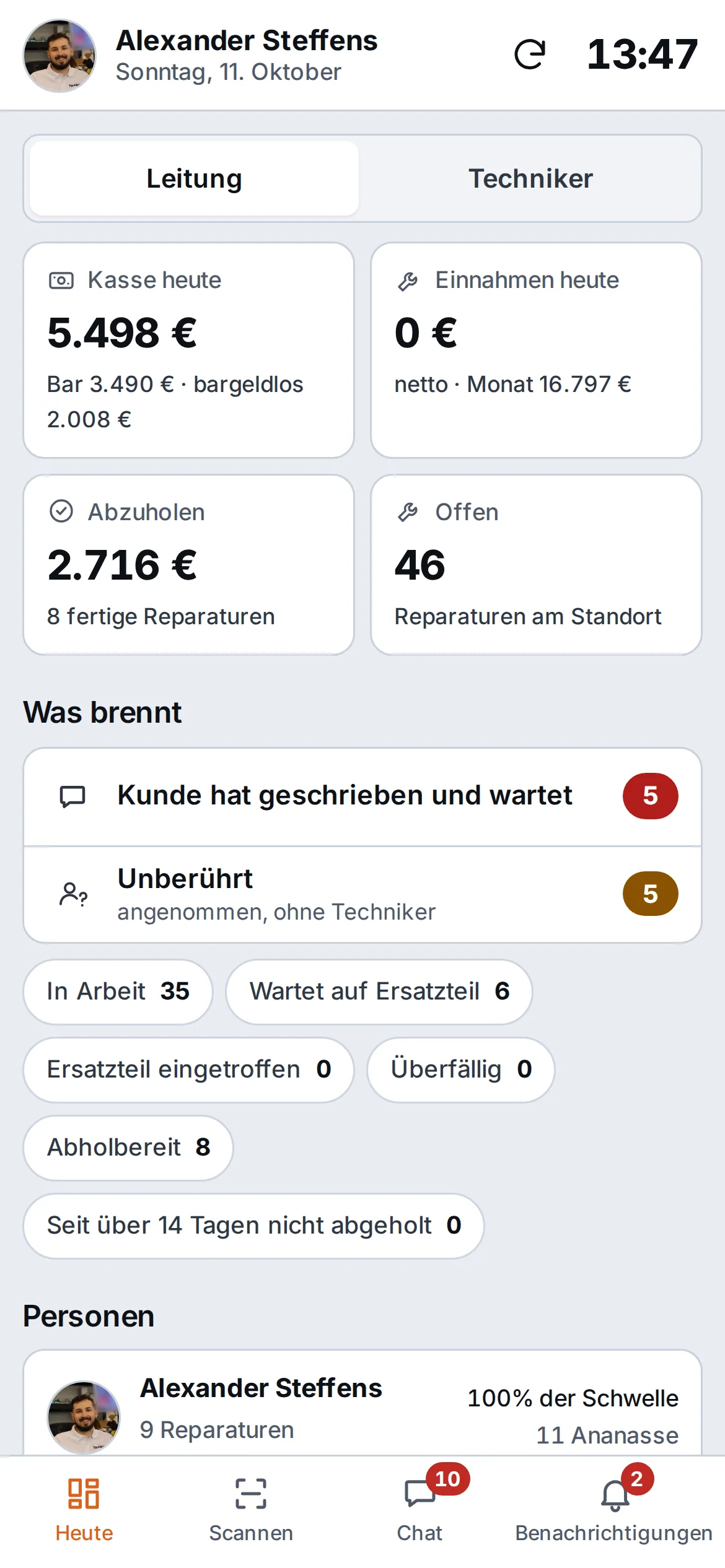
Bildschirm „Heute“ für die Leitung: Kasse heute, Umsatz, offene Forderungen, offene Reparaturen und die Liste „Was brennt“ – Beispieldaten
Leitung: Kasse und das, was brennt.
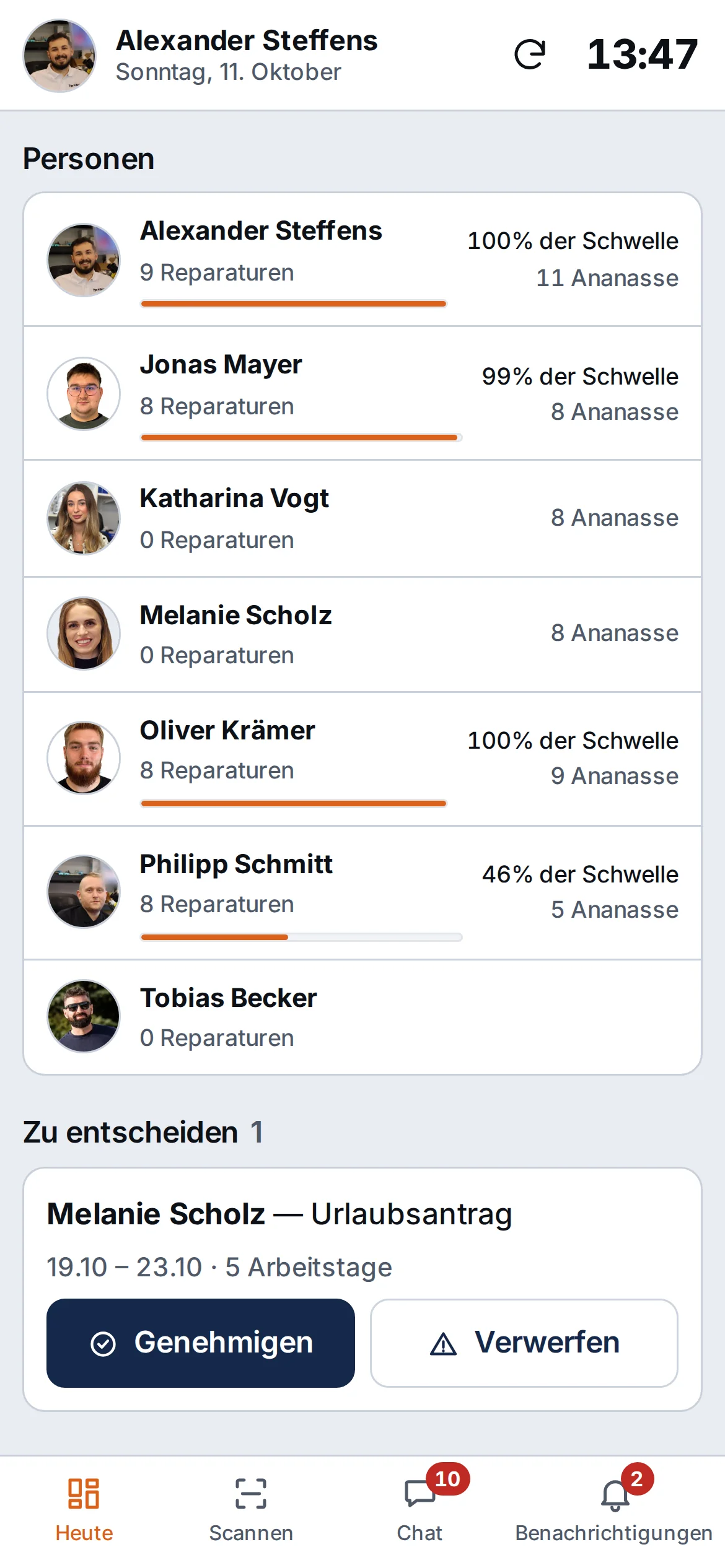
Bildschirm „Heute“ für die Leitung, Bereich Team: Techniker mit Anzahl der Reparaturen, Prozent der Prämienschwelle und Ananas sowie ein Urlaubsantrag zur Genehmigung – Beispieldaten
Personal, Prämienschwellen und Urlaubsanträge zur Entscheidung.
Meine Reparaturen, fertige und offene zum Übernehmen.Reparaturen ohne Techniker haben den Button „Übernehmen“. Bei jeder Markierungen: Kunde hat geschrieben, überfällig, Teil ist da, Kostenvoranschlag angenommen.
Karte für den Daumen.Foto direkt aus der Kamera in die Karte, Statuswechsel, Teil aus Preisliste und Lager, Notiz. Dazu Stoppuhr, Positionen und Gespräch mit dem Kunden.
„Abholbereit“ mit einem Klick.Das Smartphone zeigt sofort, ob der Kunde eine Nachricht erhält.
Benachrichtigungen zu Dingen, die eine Reaktion brauchen.Der Kunde wartet auf eine Antwort, der Reparaturtermin ist überschritten, eine Reparatur hat keinen Techniker. Jede Sache kommt einmal, mehrere auf einmal in einer Benachrichtigung.
Tageszusammenfassung zur gewählten Uhrzeit.Kasse, abgeschlossene und angenommene Reparaturen, Rückstände und Urlaubsanträge. An Tagen ohne Betrieb kommt sie nicht.
Schwellen und Uhrzeiten legt die Firma fest.Jede Leitungsperson kann sie bei sich zusätzlich ausschalten. Auf dem gesperrten Bildschirm ist der Inhalt von Kundennachrichten nicht zu sehen.

Das ist eine Browser-App (PWA), nicht aus dem App Store. Auf dem iPhone funktionieren Benachrichtigungen, nachdem Sie ANANAS zum Startbildschirm hinzugefügt haben. Der Tresen arbeitet am Computer.

NEU · SCHEIBEN UND ANANAS

Wir haben eine RPG-Quest gebaut, die jeder bei der Arbeit spielt. Ganz legal und mit Vorteil für Sie.

Jeder in der Firma sammelt Scheiben für das, was er im Programm ohnehin tun sollte: Gerätefotos, konkrete Notizen, Nachrichten an den Kunden, termingerechte Reparaturen, eine Kasse, die auf den Cent stimmt. 10 Scheiben sind eine Ananas. Wer im Monat die meisten Ananas sammelt, wird Ananaskönig und trägt im Programm eine Krone neben seinem Namen.

Sie bekommen ein Team, das das Programm von sich aus sorgfältig ausfüllt. Und ein sorgfältig ausgefülltes Programm bedeutet weniger Streit mit Kunden, weniger Anrufe „was ist mit meinem Gerät“ und die vollständige Historie jeder Reparatur.
Vollständige Dokumentation jeder Reparatur.Fotos, Notizen und Fehlerbeschreibungen stehen in der Reparaturkarte, denn für jede davon gibt es eine Scheibe. Bei einer Reklamation können Sie dem Kunden belegen, was gemacht wurde.
Der Kunde weiß, was passiert.Eine Nachricht an den Kunden und ein versendeter Kostenvoranschlag bringen Scheiben, also bekommt der Kunde die Information, bevor er anruft.
Termine werden gehalten, alte Fälle abgeschlossen.+2 für eine termingerecht fertige Reparatur, +3 für den Abschluss eines Falls, der länger als 14 Tage gewartet hat.
Für Reklamationen gibt es Abzüge.Eine Reklamation kostet 5 Scheiben, ein wieder geöffneter Auftrag 3. Es zählt Arbeit, die beim ersten Mal sitzt.
Scheiben lassen sich nicht erklicken.Eine Notiz braucht mindestens 40 Zeichen, und für Notizen im selben Auftrag gibt es höchstens eine Scheibe pro Tag.
Prämie für Qualität.Die umsatzabhängige Prämie können Sie an eine Mindestzahl Ananas im Monat knüpfen.
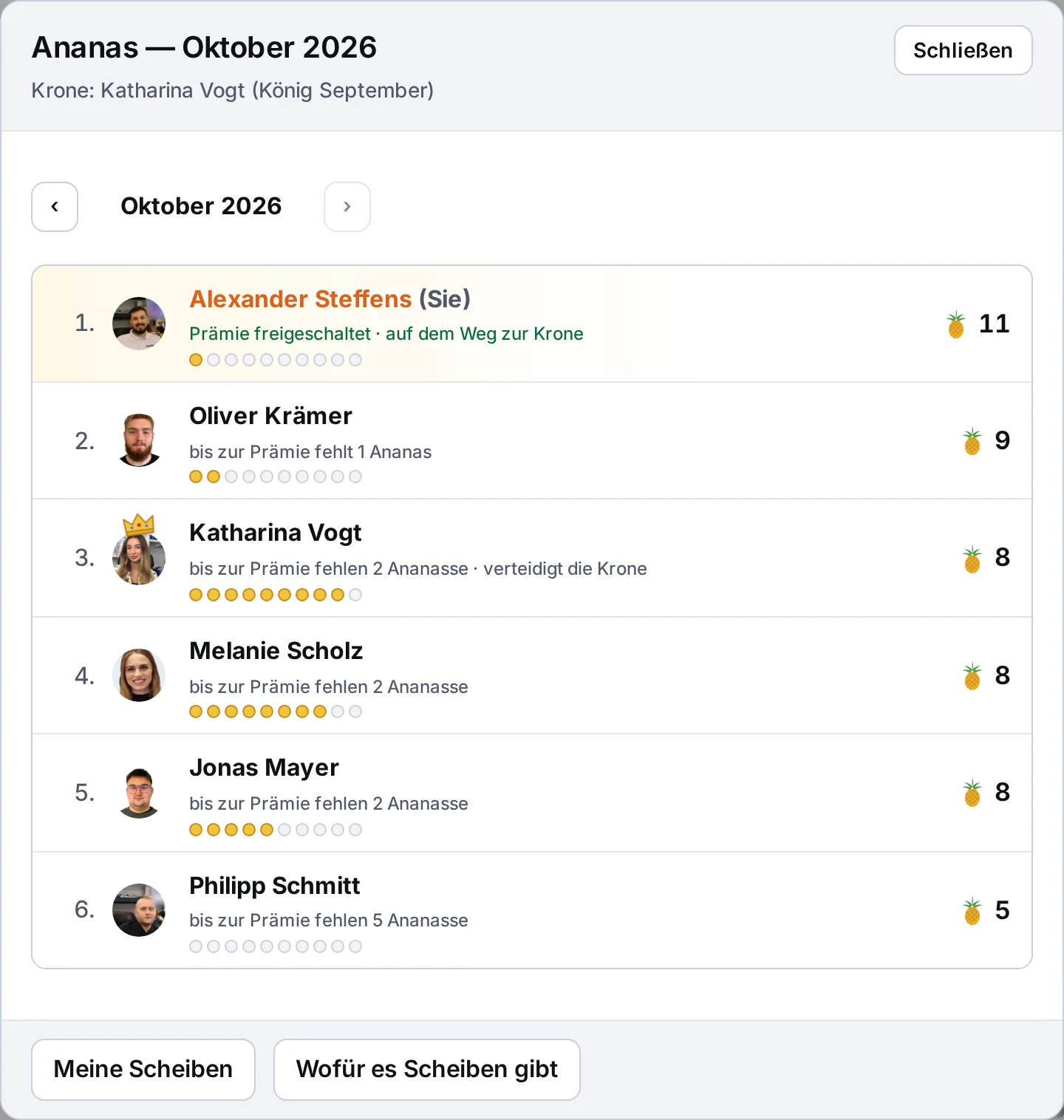
Rangliste Ananas für Oktober 2026: Techniker und Theke mit Anzahl der Ananas, Scheiben auf dem Weg zur nächsten, Abstand zur Prämie und Hinweis auf die Krone des Ananaskönigs vom September – Beispieldaten
Rangliste für die ganze Firma. Bei jedem: Ananas, Scheiben bis zur nächsten und wie viel bis zur Prämie fehlt. Der Ananaskönig des Vormonats verteidigt seine Krone.

Wofür es Scheiben gibt

FÜR ALLE
Notiz im AuftragMindestens 40 Zeichen. Einmal pro Auftrag und Tag.
+1
Nachricht an den KundenFür den Kunden sichtbare Notiz oder Nachricht im Gesprächsverlauf.
+1
Fotos im AuftragVom Computer oder per Smartphone über den QR-Code.
+1
Gut beschriebene AnnahmeFehlerbeschreibung mit mindestens 20 Zeichen.
+1
REPARATUREN
Kostenvoranschlag an den Kunden gesendetAus der Reparaturkarte, zur Freigabe.
+1
Vor dem Termin fertigSpätestens zum zugesagten Termin.
+2
Alter Fall abgeschlossenAuftrag nach mehr als 14 Tagen abgeschlossen.
+3
SofortleistungSchnelle Leistung an der Theke erfasst.
+1
Reklamation einer ReparaturAbzug für den Techniker der ursprünglichen Reparatur.
−5
THEKE, KASSE UND IT
Ausgabe einer ReparaturFür die Person, die das Gerät ausgegeben oder zurückgeschickt hat.
+1
Versand erfasstSendung mit Sendungsnummer im Programm eingetragen.
+1
Kasse ohne DifferenzBargeld beim Tagesabschluss auf den Cent genau.
+2
Arbeitszeit mit BeschreibungIm IT-Ticket, Beschreibung mit mindestens 20 Zeichen.
+1
Wieder geöffnetEin abgeschlossener Auftrag ist wieder in Bearbeitung.
−3
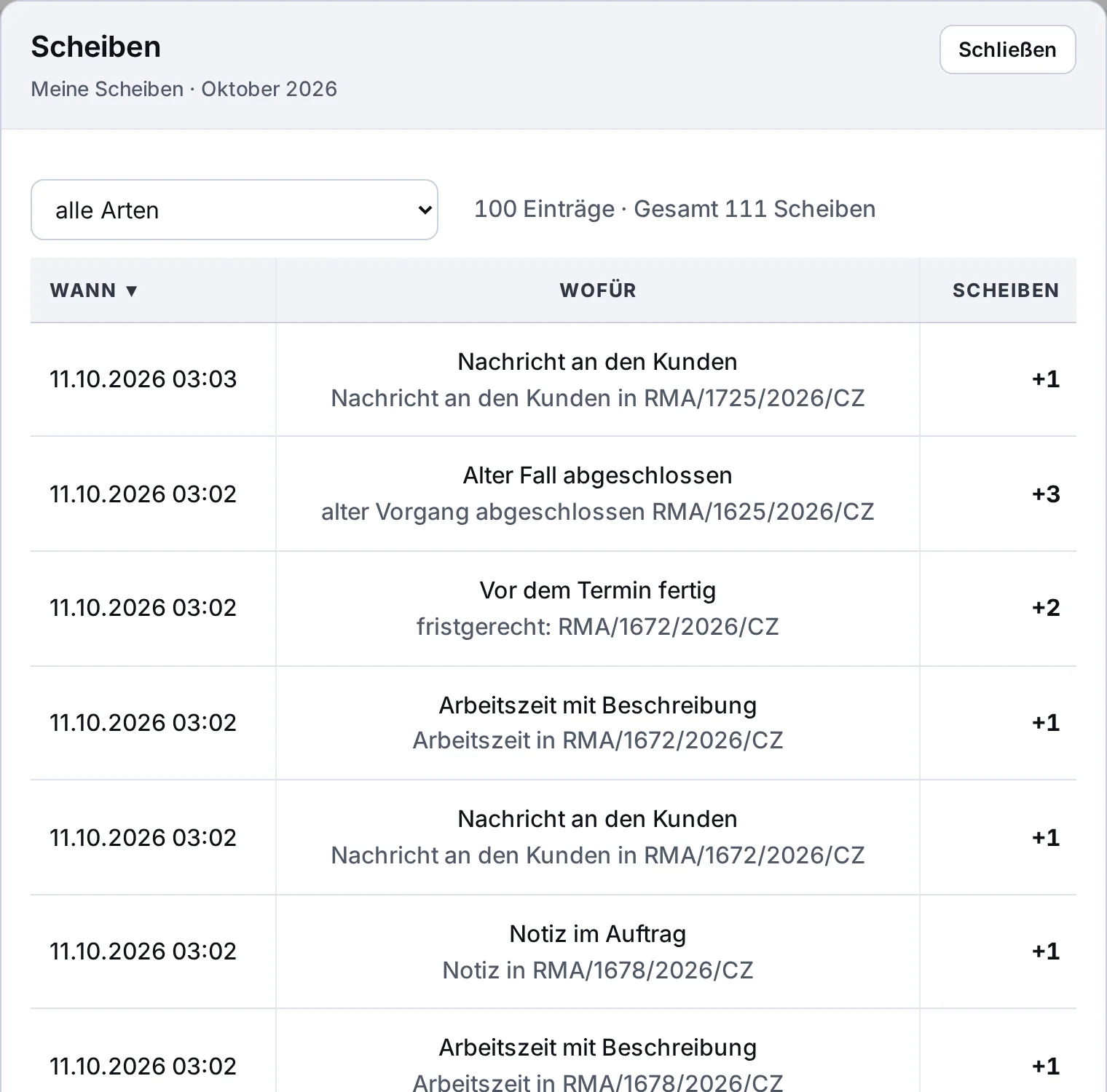
Fenster Meine Scheiben für Oktober 2026: Liste der Einträge mit Datum, Grund und Anzahl der Scheiben, z. B. Fotos im Auftrag und Kostenvoranschlag an den Kunden gesendet – Beispieldaten
Jede Scheibe ist nachvollziehbar.Unter „Meine Scheiben“ sieht jeder, wann und wofür er einen Punkt bekommen hat, mit Auftragsnummer. Beim Erhalt einer Scheibe zeigt das Programm sofort einen kurzen Hinweis, und der Ananaskönig steht mit Krone in der Mitarbeiterliste.Die Regeln sind im Programm hinterlegt und gelten für alle gleich. Das Programm rechnet, die Prämie zahlt die Firma.
VERDIENST UND PRÄMIEN

Verdienst und Prämie der Techniker laufend berechnet.

ANANAS berechnet den Reinverdienst jedes Technikers selbst: Reparaturen und Sofortleistungen, netto, abzüglich Teilekosten. Schwelle und Prämiensatz legen Sie für jeden einzeln fest, der Betrag über der Schwelle wird anteilig berechnet. Die Prämie können Sie an eine Mindestzahl Ananas knüpfen, also an die Qualität der Arbeit und nicht nur an den Umsatz.
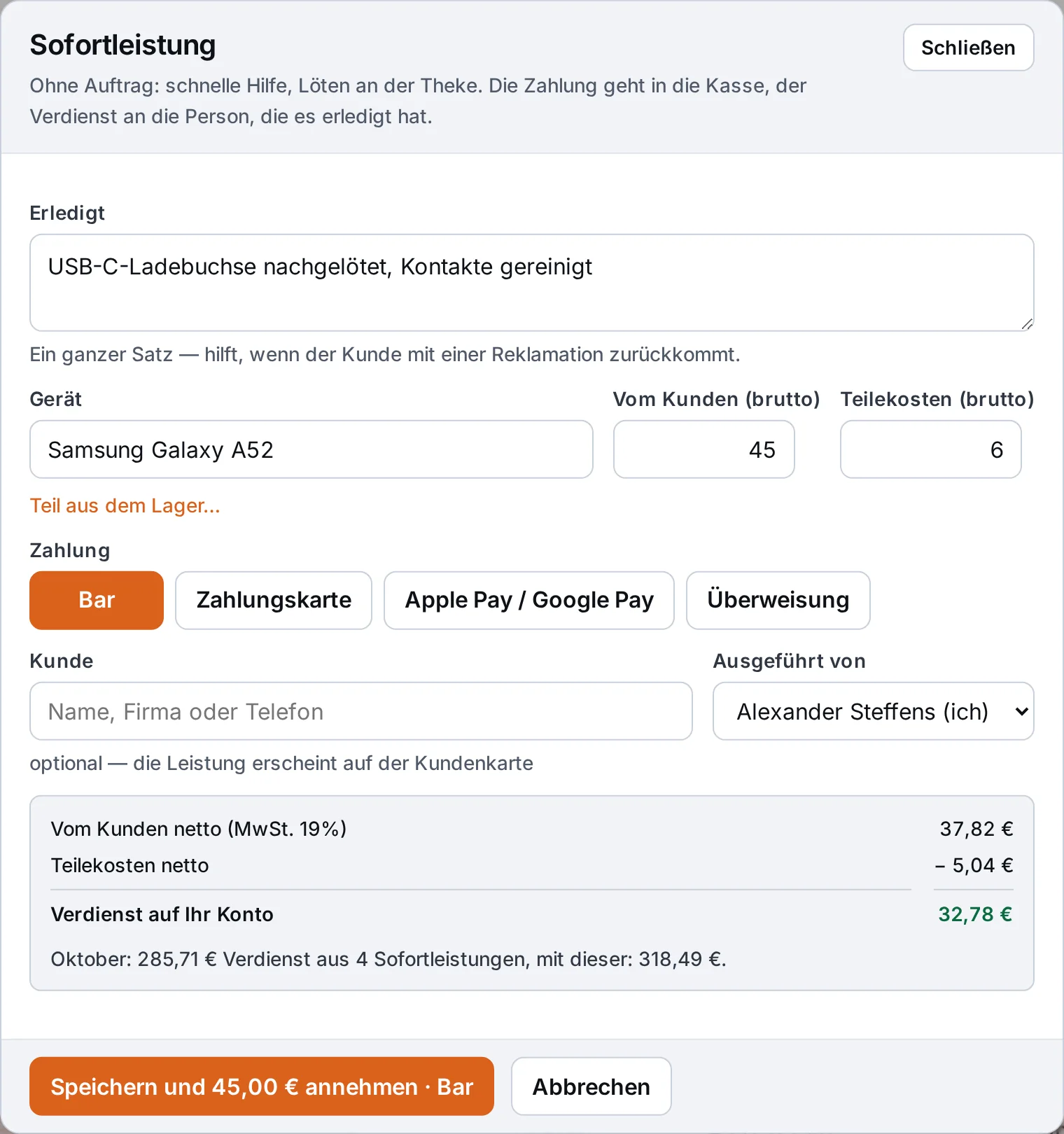
Sofortleistung.Schnelle Hilfe oder Löten an der Theke ohne Auftrag: was gemacht wurde, Betrag, Teilekosten. Die Zahlung geht in die Kasse, der Verdienst auf das Konto dessen, der die Arbeit gemacht hat.
Fenster Sofortleistung: was gemacht wurde, Gerät, Betrag vom Kunden, Teilekosten, Zahlungsart und Verdienst des Technikers – Beispieldaten
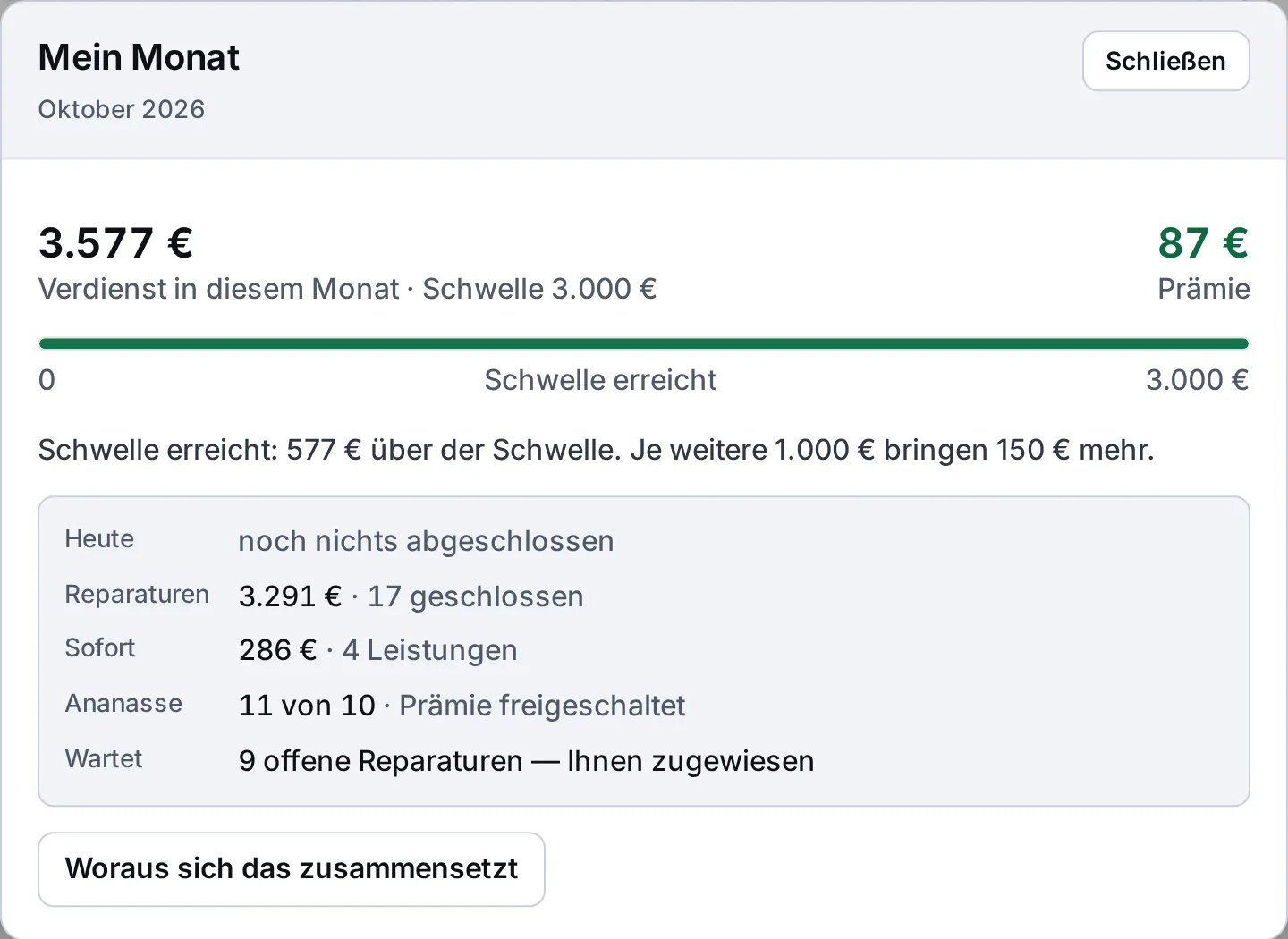
Mein Monat.Der Techniker sieht, wie viel er verdient hat, wie viel bis zur Prämienschwelle fehlt und wie viel das pro Tag ist. Um 9:05 Uhr kommt eine Push-Nachricht zum Start, um 16:30 Uhr die Tageszusammenfassung. Wer das nicht möchte, schaltet es ab.
Fenster Mein Monat: Verdienst in diesem Monat, erreichte Prämienschwelle und Prämie, Reparaturen, Sofortleistungen und Ananas – Beispieldaten
Tipp vom Ananas: was heute am meisten bringt.Unter „Mein Monat“ warten drei Reparaturen, die den Techniker heute am weitesten Richtung Schwelle bringen. Bei jeder der Nettobetrag nach Teilen, die Dauer aus früheren Reparaturen und ein kurzes „Warum“: Kostenvoranschlag angenommen, Teile da, Termin drängt. Auswahl und Beträge berechnet das Programm, die KI formuliert nur die Sätze. „Übernehmen“ weist eine freie Reparatur zu und nimmt niemandem eine bereits zugewiesene weg.

Das Programm berechnet die Prämie, ausgezahlt wird sie von der Firma. Kundendaten und Fehlerbeschreibungen gehen nicht an die KI.

PACT · DOKUMENTE

Technische Gutachten, Protokolle und Kostenvoranschläge mit Ihrem Logo.

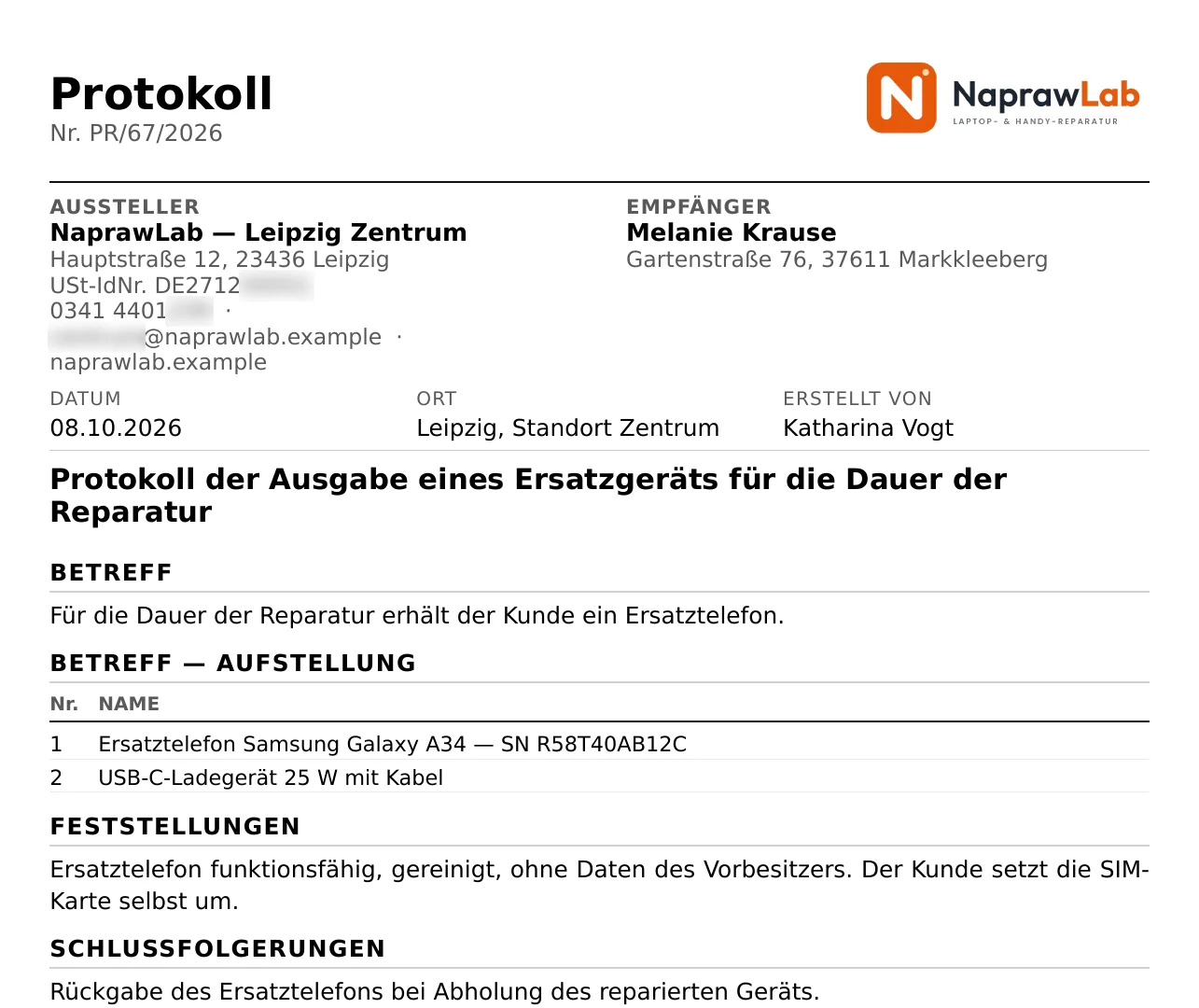
Die Versicherung möchte ein Gutachten zum Handy mit Wasserschaden, der Kunde bekommt für die Dauer der Reparatur ein Ersatzgerät, und bei einer teuren Reparatur lohnt es sich, ihm eine Wahl zu lassen. In PACT erledigen Sie das aus der Reparaturkarte: Die KI erstellt einen Entwurf aus dem, was schon darin steht, Sie korrigieren und senden das PDF.
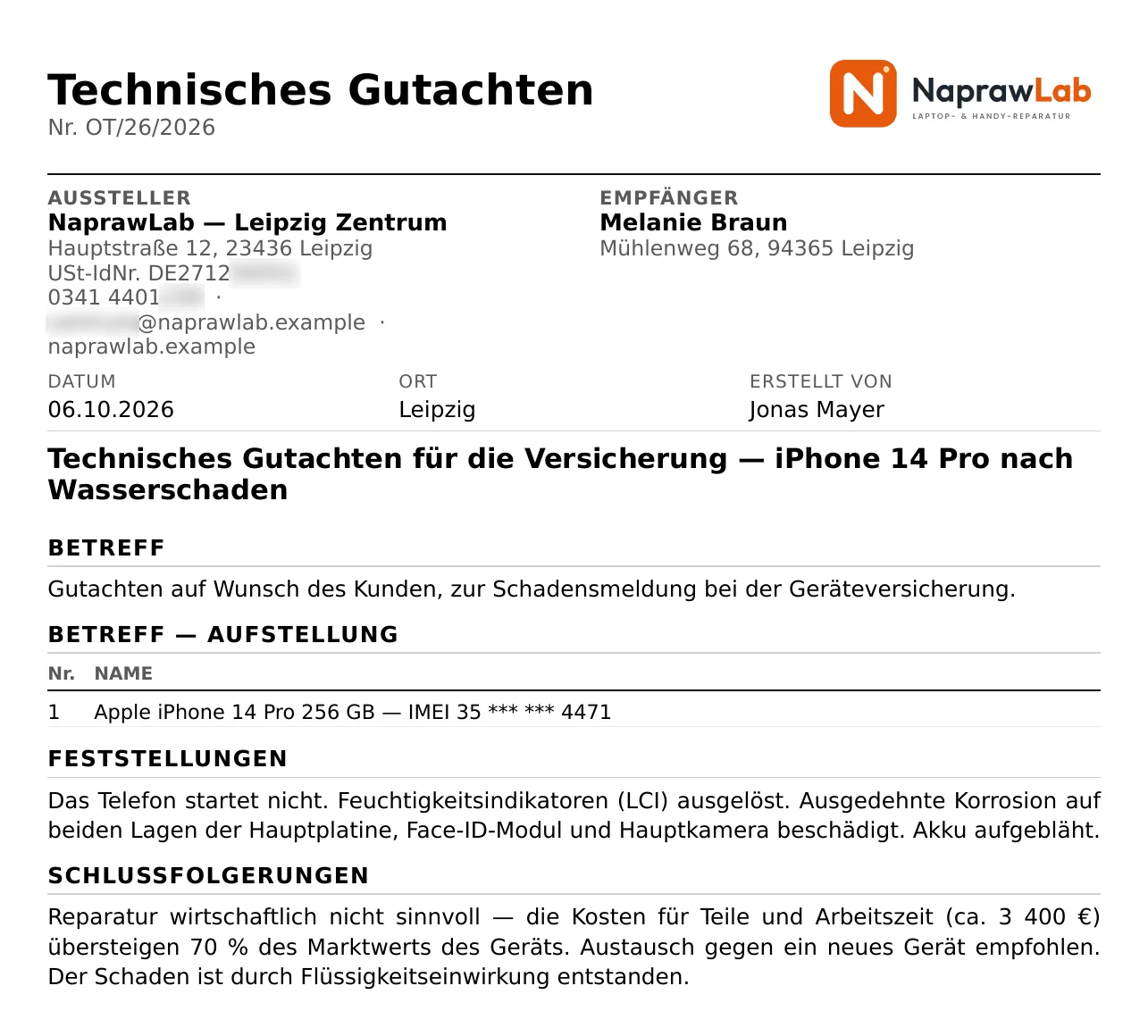
Technisches Gutachten OT/26/2026 für die Versicherung: iPhone 14 Pro nach Wasserschaden, Feststellungen und Schlussfolgerungen – Beispieldaten
Technisches Gutachten für die Versicherung: Feststellungen, Schlussfolgerungen und Unterschrift.
Protokoll PR/67/2026 über die Ausgabe eines Ersatzgeräts für die Dauer der Reparatur: Smartphone und Ladegerät mit Seriennummer – Beispieldaten
Protokoll über die Ausgabe eines Ersatzgeräts für die Dauer der Reparatur.
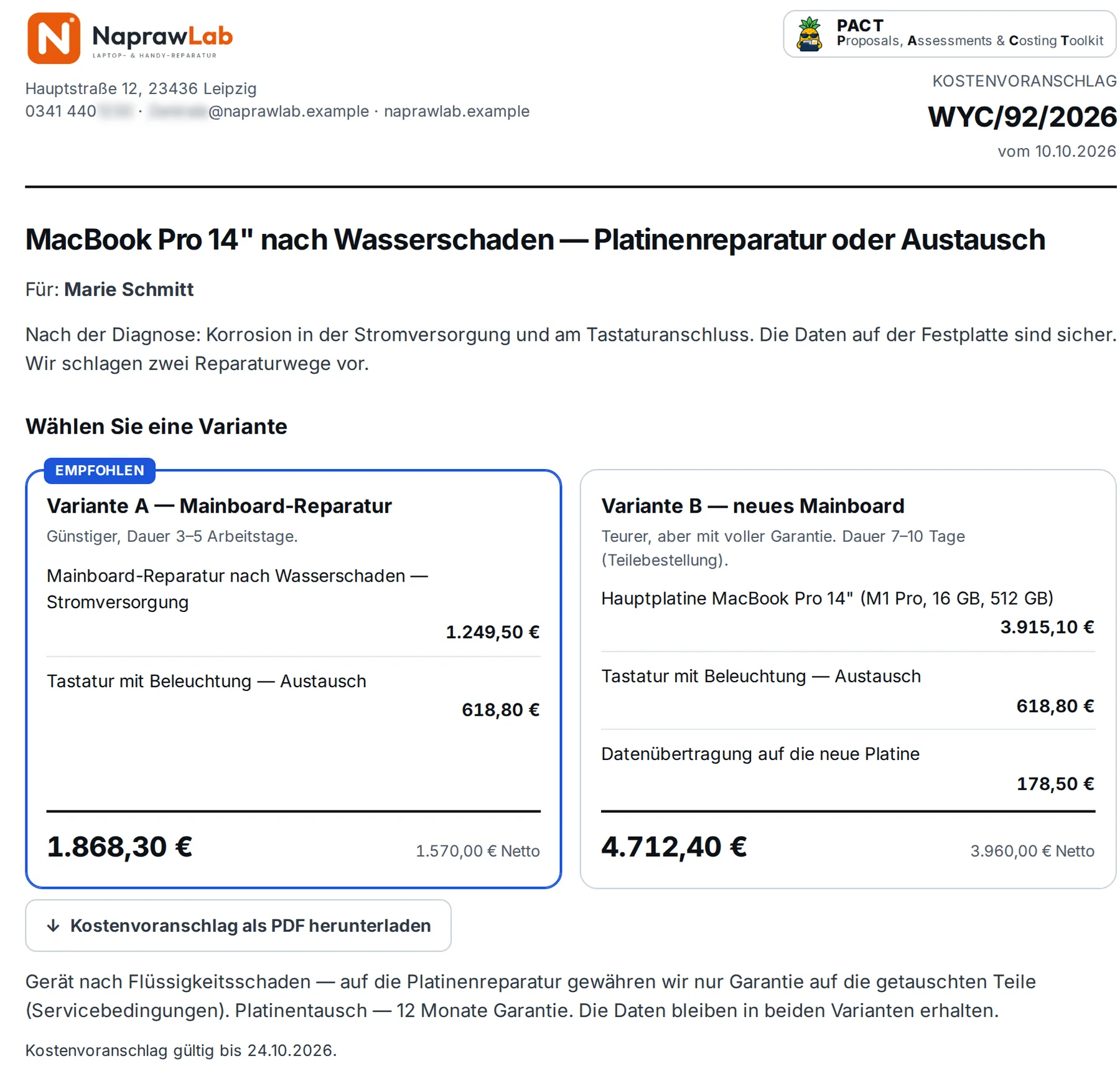
Kostenvoranschlag WYC/92/2026 aus Kundensicht über den Link: MacBook Pro nach Wasserschaden, Variante A Platinenreparatur und Variante B neue Platine – Beispieldaten
Kostenvoranschlag in zwei Varianten. Der Kunde wählt über einen Link.
Gutachten, Protokolle und Kostenvoranschläge mit eigener Nummerierung.PDF mit Logo und Daten des Standorts, mit Platz für die Unterschrift. Alles landet in der Kundenakte.
Die KI schreibt einen Entwurf, keine Ergebnisse.Sie schlägt „Gegenstand“, „Feststellungen“ und „Schlussfolgerungen“ aus der Reparaturkarte vor. Was sie nicht weiß, markiert sie mit „[zu ergänzen]“.
Kostenvoranschlag in Varianten.Platinenreparatur oder neue Platine, gebrauchtes oder neues Handy. Der Kunde bekommt einen Link, wählt eine Variante und klickt auf Annehmen.
Foto zur Position.Der Kunde sieht im PDF und auf der Seite des Kostenvoranschlags, wofür er bezahlt. „Erinnern“ sendet eine höfliche Erinnerung an den offenen Kostenvoranschlag.
SIRUP · GELD

Kasse, Umsatz und Nettogewinn nach Teilekosten.

Das Dashboard zeigt, was heute eingegangen ist, was noch offen ist und was nach Abzug der Teilekosten bleibt. Die Kacheln zeigen außerdem: ausgegeben und nicht bezahlt, länger als 14 Tage nicht abgeholt, liegt länger als 30 Tage. Ein Klick auf die Kachel öffnet die Liste mit genau derselben Zahl.
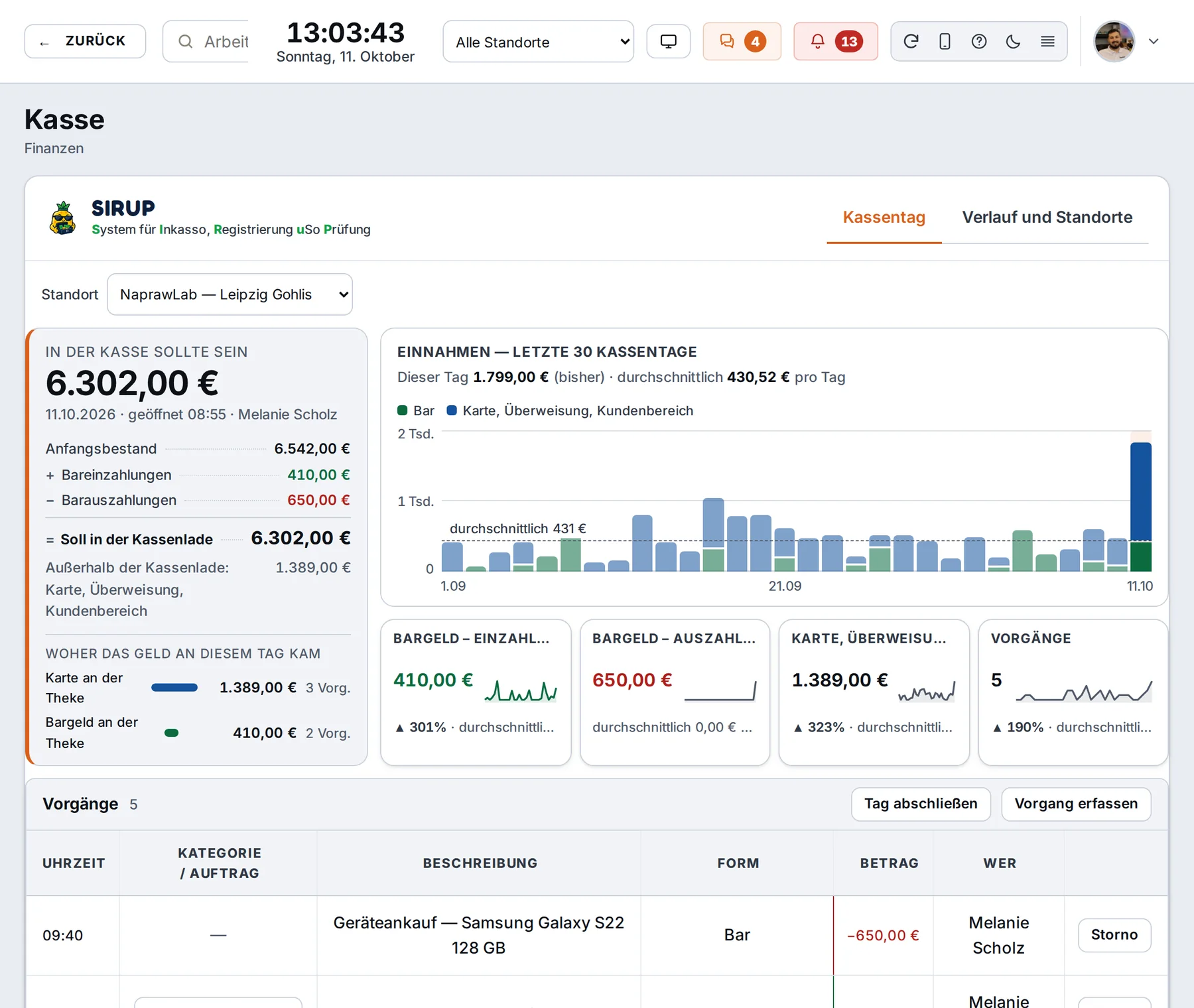
Kassentag mit Differenzkontrolle.Der Anfangsbestand ergibt sich aus dem gestrigen Abschluss, und beim Abschluss sehen Sie sofort jede Differenz.
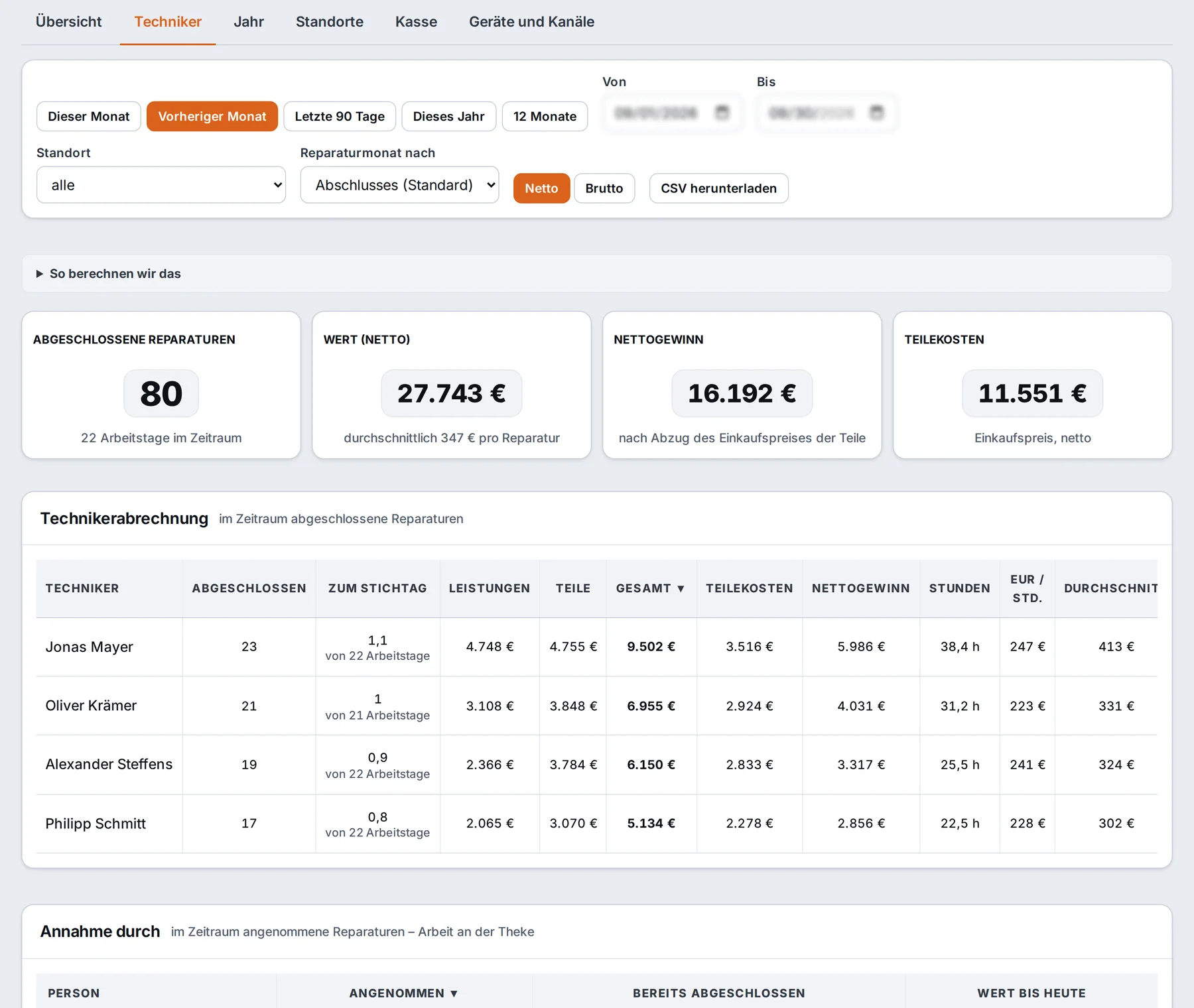
Abrechnung der Techniker.Wie viel repariert wurde, wie viele Stunden und was das pro Stunde ergibt.
An- und Verkauf an der Theke.Kaufvertrag als PDF.
Erinnerung an unbezahlte Reparaturen.Eine ohne Zahlung ausgegebene Reparatur erinnert die zuständige Person für die Abrechnung jeden Tag daran.
SIRUP, Kassentag: Sollbestand in der Kassenschublade, Herkunft der Einnahmen, Umsatz der letzten 30 Tage und Buchungen des Tages – Beispieldaten
Reparaturstatistik, Reiter Techniker: abgeschlossene Reparaturen, Wert, Nettogewinn, Teilekosten und Abrechnung jedes Technikers pro Stunde – Beispieldaten
REPARATURLISTE UND LAGER

Eine Reparaturliste, die den Stand jedes Auftrags zeigt.

In der Reparaturliste stehen Nummer mit Status, Restzeit bis zum Termin, Gerät, Fehler, Kunde, Techniker und Zahlungsstand in einer Zeile. Die Warteschlangen „Niemand übernommen“, „Seit 5 Tagen keine Aktion“ und „Überfällig“ sind einen Klick entfernt, und der Scanner öffnet die Karte über den Aufkleber.
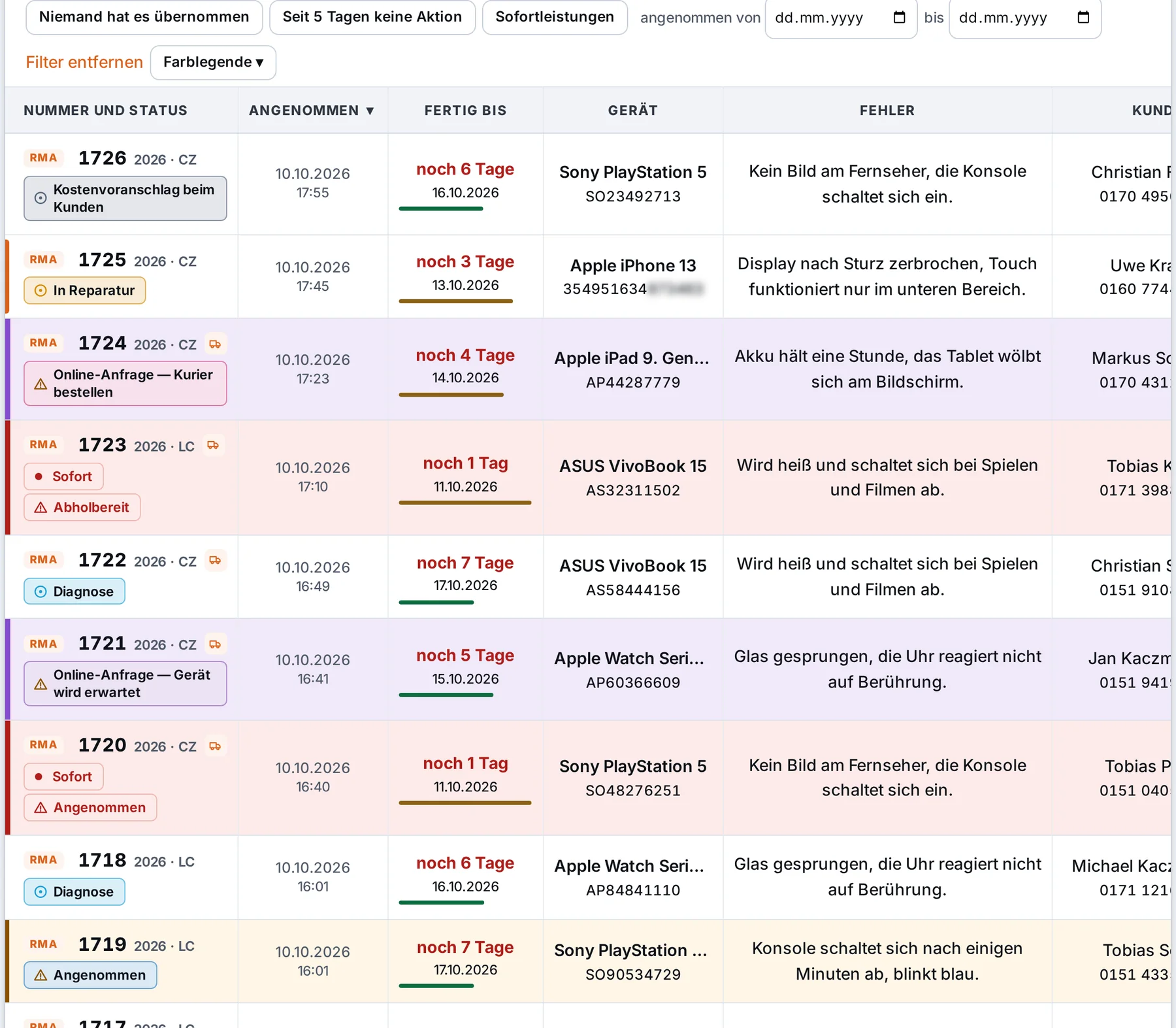
Liste der laufenden Reparaturen: Nummer mit Status, Annahmedatum, Termin mit Zeitbalken, Gerät, Fehler und Kunde, farblich hervorgehobene Zeilen – Beispieldaten
Reparaturliste: „überfällig“ und „dringend“ sind sofort zu erkennen.
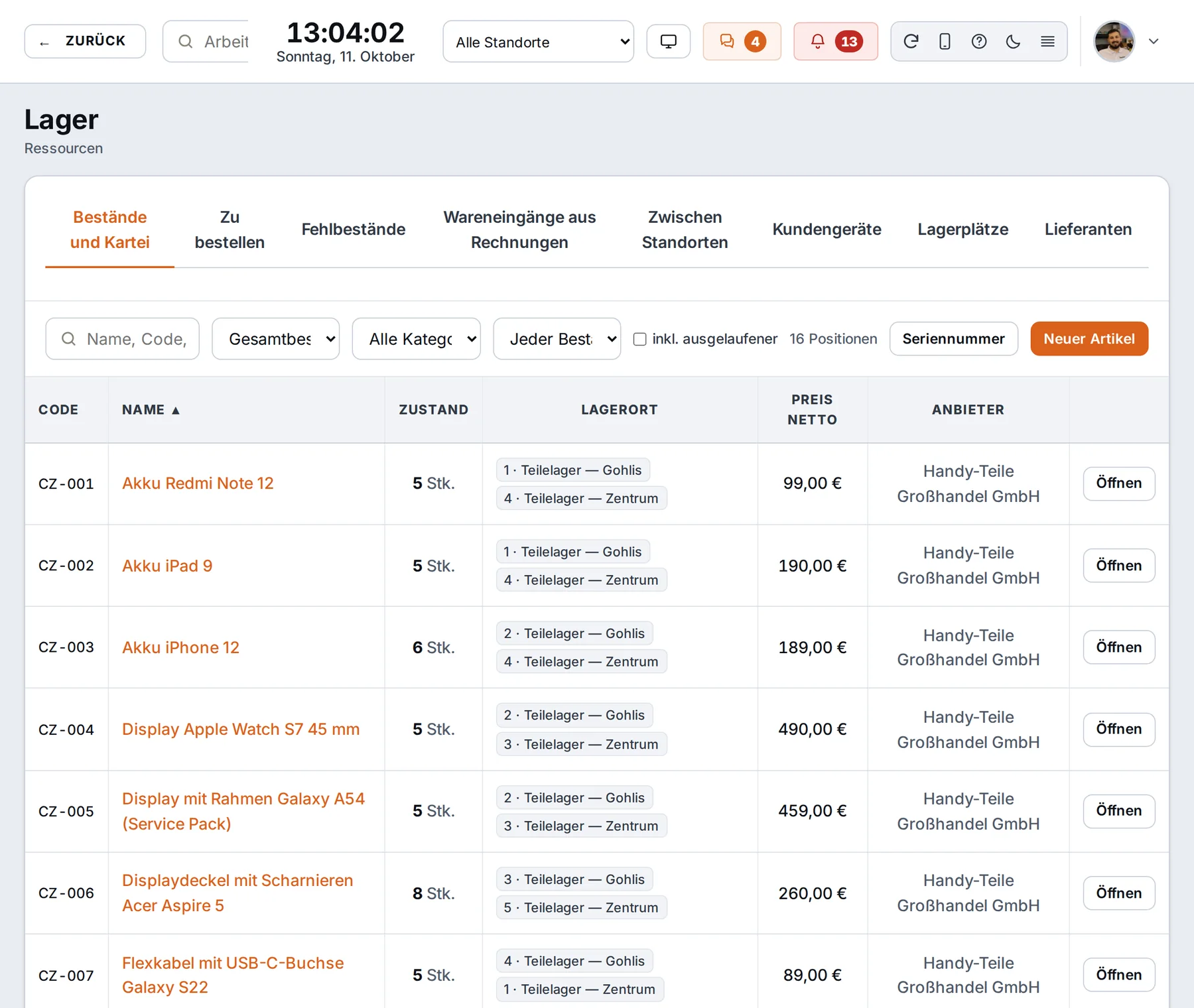
Lager: Bestände und Teilekartei, Menge an jedem Standort, Nettopreis und Lieferant – Beispieldaten
Lager: Bestand an jedem Standort, für Aufträge reservierte Teile, Umlagerungen „unterwegs“. Neue Ware sofort im Bestand, mit Lagerplatz und Seriennummer.
Kostenlos testen.Hinterlassen Sie Ihre E-Mail-Adresse, die Zugangsdaten zur kostenlosen Testversion erhalten Sie per E-Mail.
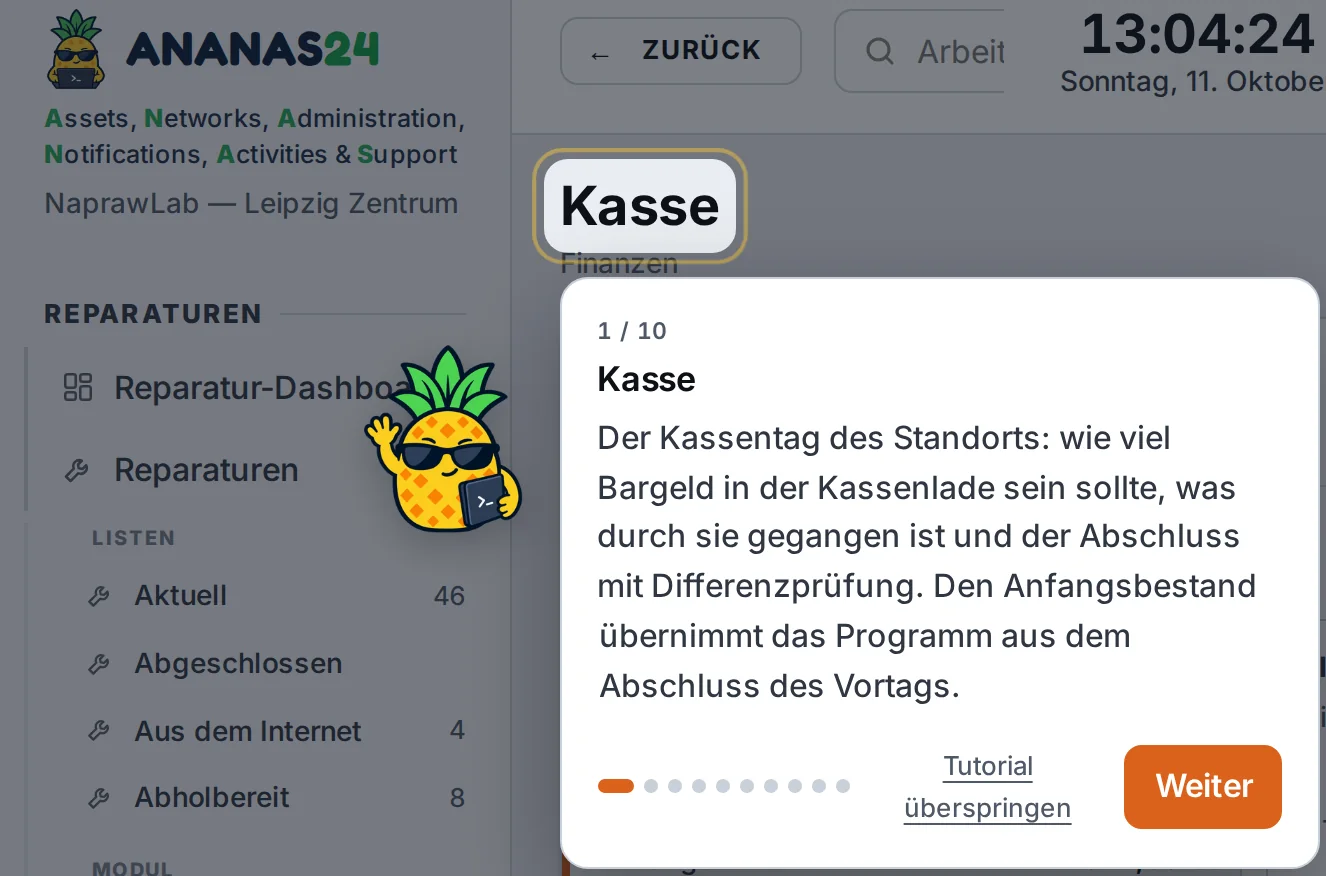
Einführung in der Kasse: Das Ananas-Maskottchen hebt die Bildschirmüberschrift hervor und erklärt in der Sprechblase 1 von 10 den Kassentag – Beispieldaten
EINFÜHRUNG MIT DEM ANANAS

Eine Einführung auf jedem Hauptbildschirm.

Ein neuer Mitarbeiter ist zum ersten Mal auf einem Bildschirm? Der Ananas hebt nacheinander Schaltflächen, Reiter und Kacheln hervor und erklärt in zwei Sätzen, wofür sie da sind. Zum Schluss gibt es eine kleine Übung, zum Beispiel einen Filter anklicken.

Auf jedem Hauptbildschirm.Reparaturen, Reparaturkarte, Annahme, Kasse, Lager, Dokumente, Kalender, Statistiken und mehr.
Erscheint einmal pro Bildschirm.Wer sie nicht braucht, klickt auf „Nicht jetzt“. Über das Fragezeichen lässt sie sich wieder einschalten.
Auf Deutsch, Englisch und Polnisch,im Programm und in der Testversion. Am Computer, nicht auf dem Smartphone.
STANDORTNETZ UND SMARTPHONE

Mehrere Standorte in einem Programm.

Das Konto eines Technikers sieht die Aufträge seines Standorts, der Inhaber sieht alles. Statistiken, Kasse und Listen sehen Sie für einen Standort oder für alle zusammen.

Mehrere Standorte, ein Programm.Jeder Standort hat eigene Kasse, eigenes Lager und eigene Aufträge. Der Umschalter oben zeigt einen Standort oder alle zusammen, und die Statistiken stellen die Standorte nebeneinander.
Teile wandern zwischen Standorten.Eine Umlagerung hat den Status „unterwegs“, sodass ein Teil nicht gleichzeitig in zwei Lagern steht.
Übergabe einer Reparatur an einen anderen Standort.Mit dem Grund der Übergabe im Verlauf.
Smartphone des Technikers.Scannt den Aufkleber mit der Kamera, macht Fotos, übernimmt Reparaturen und bekommt eine Benachrichtigung, wenn der Kunde den Kostenvoranschlag annimmt.
Scanner an der Theke.Scannen Sie den Code von der Bestätigung auf einem beliebigen Bildschirm, und die Reparaturkarte öffnet sich sofort.
MIX, der Team-Chat.Firmenkanal, Standortkanäle und private Unterhaltungen im selben Programm.
UMZUG

Sie nutzen bereits ein anderes Programm? Wir ziehen Sie um.

Kunden, Geräte und Reparaturhistorie übernehmen wir aus jedem gängigen Programm, wenn wir dessen Datenbank bekommen. Die Auftragsnummerierung läuft ab Ihrer letzten Nummer weiter, und alte, abgerechnete Reparaturen erscheinen nicht plötzlich als offene Forderungen.

In der Zwischenzeit arbeiten Sie ganz normal mit dem alten Programm weiter.

FÜR IHRE GERÄTE

Fragen, Formulare und Ausdrucke für die Geräte, die Sie reparieren.

Fragen bei der Annahme, Felder im Formular auf Ihrer Website, Status, SMS-Texte und Ausdrucke richten Sie selbst ein, passend zu dem, was Sie reparieren. Beim Handy fragen Sie nach dem Sperrcode, beim Kaffeevollautomaten nach Bezugszähler und Entkalkung.

Sie arbeiten in einer ungewöhnlichen Branche oder möchten, dass jemand das für Sie erledigt? Wir richten ANANAS im Rahmen der Einführung für Ihren Betrieb ein.

Smartphones und TabletsIMEI, Sperrcode und -muster, Zustand des Displays.
Computer und LaptopsSystempasswort, Datensicherung, Netzteil dabei.
KaffeevollautomatenBezugszähler, letzte Entkalkung, Wassertank und Milchbehälter.
ElektrowerkzeugeAkkus, Ladegerät, Koffer und Herstellergarantie.
Unterhaltungselektronik und HaushaltsgeräteSeriennummer, Abholung beim Kunden, Gerät in Garantie.
Konsolen und ElektronikController, Kabel, Benutzerkonto und Zustand des Gehäuses.

Der Preis hängt nur von der Zahl der Standorte ab.

Techniker, Kunden im SAFT, Reparaturen und Fotos ohne Limit. Jedes Paket enthält alle Funktionen.

Grün

1 Standort
29 €netto / Monat
jährlich 23,20 € netto / Monat (−20 %)

Reif

bis 6 Standorte
59 €netto / Monat
jährlich 47,20 € netto / Monat (−20 %)

Gold

bis 12 Standorte
109 €netto / Monat
jährlich 87,20 € netto / Monat (−20 %)
14 Tage kostenlos, mit Ihren eigenen Daten.Sie füllen einen kurzen Antrag aus und bestätigen ihn über den Link in der E-Mail. Wir schalten die Testversion innerhalb eines Werktags frei: das ganze Programm für zwei Wochen mit Beispieldaten, die Zugangsdaten kommen per E-Mail. Sechs „Erste Schritte“ auf der Startseite führen Sie durch die Einstellungen, die Beispiele entfernen Sie mit einem Klick. 3 Tage vor dem Ende erinnern wir Sie an die Zahlung. Nach dem Test wechselt das Programm in den Nur-Lese-Modus, Ihre Daten bleiben erhalten: Sie bezahlen und arbeiten weiter.
Rufen Sie an: +48 780 014 330

Mehr als 12 Standorte? Schreiben Sie uns, wir finden eine Lösung. SMS versenden Sie über Ihr eigenes Konto bei einem Anbieter aus Polen (SMSAPI oder SerwerSMS), E-Mails sind im Preis enthalten.

FAQ

Fragen, die Sie wahrscheinlich haben

Ihre Frage ist nicht dabei? Schreiben Sie uns oder rufen Sie an. Es antwortet jemand, der selbst täglich mit ANANAS arbeitet. Support auf Englisch und Polnisch, auf Deutsch per E-Mail.

Muss der Kunde im SAFT ein Konto anlegen?

Nein. Er bekommt einen Link per E-Mail oder SMS und sieht seine Reparatur sofort. Passwort und Zwei-Faktor-Anmeldung kann er selbst aktivieren, wenn er möchte.

Ich repariere Kaffeevollautomaten, keine Handys. Passt das trotzdem?

Ja. Fragen bei der Annahme, Formular auf der Website, Status, Ausdrucke und Nachrichten richten Sie für Ihre Geräte ein. Wenn Sie möchten, übernehmen wir das im Rahmen der Einführung für Sie.

Mit welchen Versanddienstleistern funktioniert das?

Mit allen: Sie tragen die Sendungsnummer in die Reparaturkarte ein, Sendungsverlauf und Benachrichtigungen funktionieren wie gewohnt.

Stellt ANANAS Rechnungen aus?

Heute stellen Sie Rechnungen in Ihrem Buchhaltungsprogramm aus, und in ANANAS halten Sie fest, was bezahlt und abgerechnet ist. Wir können ANANAS an Ihr Rechnungsprogramm anbinden, damit die Rechnung direkt aus der Reparaturkarte entsteht – sagen Sie uns, welches Sie nutzen.

Wie bezahlt der Kunde online?

Im SAFT per Karte über Stripe. Die Zahlung landet automatisch in der Kasse und in der Abrechnung der Reparatur. Sie nutzen einen anderen Zahlungsanbieter? Sagen Sie uns Bescheid – wir können ihn anbinden.

Wie funktionieren Prämie und Ananas?

Das Programm berechnet den Reinverdienst des Technikers: Reparaturen und Sofortleistungen netto abzüglich Teile. Schwelle und Satz legen Sie für jeden einzeln fest, und die Prämie können Sie an eine Mindestzahl Ananas für gute Arbeit knüpfen. Das Programm rechnet, die Firma zahlt aus.

Ich habe mehrere Standorte.

Das Paket richtet sich nach der Zahl der Standorte. Jeder hat eigene Kasse, eigenes Lager und eigene Aufträge, und Sie sehen alle zusammen oder jeden einzeln.

Was ist mit den Sperrcodes der Kunden?

PIN und Muster werden mit einem Schlüssel außerhalb der Datenbank verschlüsselt und können nach der Ausgabe des Geräts automatisch gelöscht werden. Jede Firma hat eine eigene Datenbank.

Gibt es ANANAS auf Englisch und Deutsch?

Ja. Oberfläche, Kundenportal, E-Mails, SMS und Ausdrucke gibt es auf Deutsch, Englisch und Polnisch. Die deutsche Version enthält deutsche Annahmebedingungen und die Steuersätze 19 % und 7 %. Texte, die Ihr Team schreibt, und KI-Antworten bleiben in der Sprache, in der sie entstanden sind.

Kann ich mir zuerst ansehen, wie das funktioniert?

Ja. Fordern Sie über das Formular unten auf der Seite eine kostenlose Testversion an: 14 Tage, auf Deutsch, mit Beispielreparaturen, zwei Standorten, Team, Kasse, Lager, Sendungen, Reklamationen und Dokumenten. Die Zugangsdaten erhalten Sie per E-Mail. Auf Wunsch richten wir die Testversion auch direkt mit Ihren eigenen Daten ein.

Sie betreuen auch die IT anderer Firmen? ANANAS für IT-Dienstleister ansehen.

Kostenlos testen.

Beantragen Sie eine Testversion: 14 Tage, das ganze Programm, auf Deutsch und mit Beispielreparaturen, damit Sie sofort alles sehen. Wir schalten sie innerhalb eines Werktags frei, die Zugangsdaten kommen per E-Mail.

Nach dem Test wechselt das Programm in den Nur-Lese-Modus. Ihre Daten bleiben erhalten: Sie bezahlen und arbeiten weiter. Mit einem Klick entfernen Sie die Beispieldaten und starten mit Ihren eigenen.

1
Antrag ausfüllenPaket, Firma mit USt-IdNr. und Kontaktperson. Dauert etwa zwei Minuten.
2
Link in der E-Mail bestätigenErst nach der Bestätigung landet der Antrag bei uns. Der Link gilt 3 Tage.
3
Zugangsdaten erhaltenWir schalten die Testversion innerhalb eines Werktags frei und schicken Ihnen die Zugangsdaten.
Die Testversion ist für Unternehmen mit gültiger USt-IdNr. aus der EU, eine pro Firma und E-Mail-Adresse. Support auf Englisch und Polnisch, auf Deutsch per E-Mail: [email protected]
Kostenlos testenPreise