Zdalna pomoc IT: zgoda, zakres dostępu i dokumentacja
Zdalna pomoc IT bez niejasności: ustal zgodę pracownika, zakres dostępu i sposób dokumentowania sesji. Poznaj praktyczną procedurę dla małego działu IT.
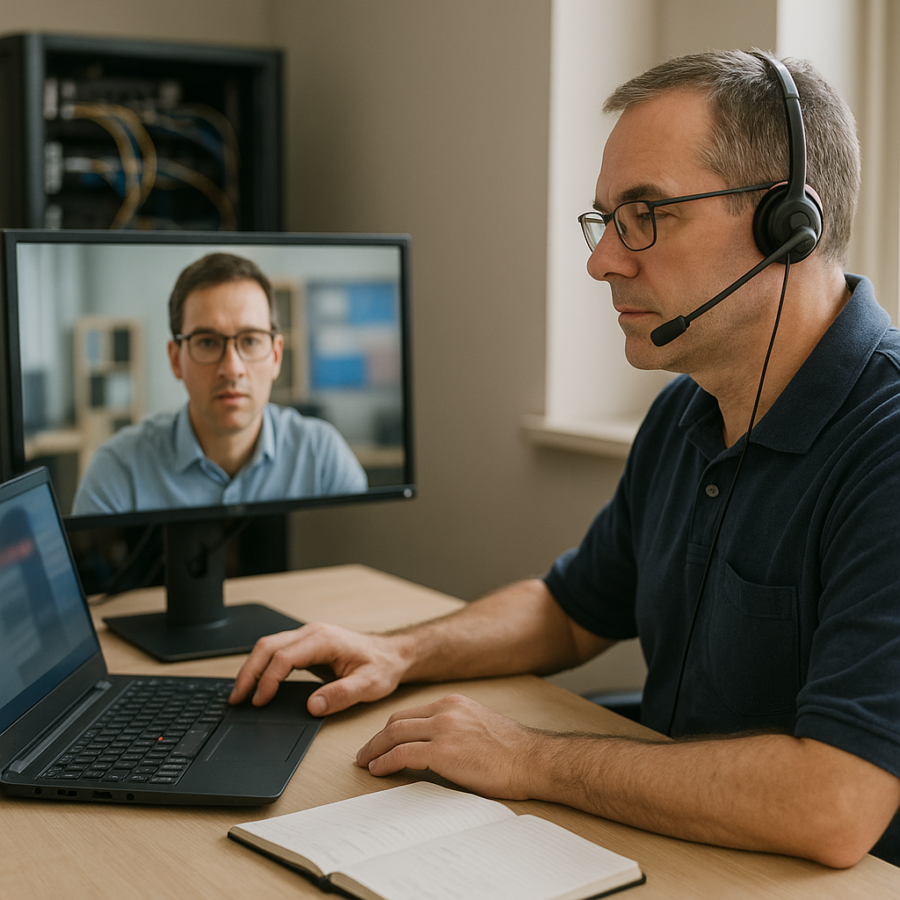
Pracownik dzwoni z domu, bo aplikacja finansowa nie otwiera dokumentu, a za chwilę zaczyna spotkanie. Informatyk prosi o uruchomienie narzędzia zdalnego, przejmuje ekran i po kilku minutach usuwa problem. Technicznie wszystko działa. Organizacyjnie pozostają jednak pytania: czy pracownik zgodził się tylko na podgląd, czy również na sterowanie komputerem? Czy można było otworzyć jego pocztę, pobrać plik diagnostyczny albo zrestartować urządzenie? Kto potwierdzi, co rzeczywiście zostało wykonane, jeśli później pojawi się informacja o zniknięciu dokumentu? W małym dziale IT takie sytuacje nie wynikają zwykle ze złej woli. Są skutkiem pośpiechu, nieformalnych zgłoszeń i założenia, że skoro informatyk pomaga, to zakres jego uprawnień jest oczywisty.
Procedura zdalnej pomocy IT powinna określać sposób potwierdzania tożsamości, akceptowania sesji, ograniczania dostępu i zapisywania wykonanych czynności. Nie musi być rozbudowanym regulaminem ani wymagać zakupu nowego oprogramowania. Na początek wystarczą uzgodnione zasady, zatwierdzone narzędzie, jedno miejsce rejestrowania zgłoszeń oraz krótki wzór notatki. W firmie zatrudniającej jednego informatyka równie ważna jak technologia jest informacja dla pracowników: kiedy IT może się połączyć, czego nie będzie od nich wymagać i jak przerwać połączenie. Poniżej znajdziesz model postępowania dla wewnętrznego działu IT obsługującego pracowników biurowych i hybrydowych. Pozwala on rozdzielić zwykłą pomoc od dostępu administracyjnego, ograniczyć przypadkowy wgląd w dane oraz zostawić wystarczający ślad do wyjaśnienia reklamacji, błędu lub incydentu.
Co powinna określać procedura zdalnej pomocy IT?
Oddziel pomoc użytkownikowi od administracji i działań awaryjnych
Zdalna pomoc pracownikowi to sesja prowadzona w celu rozwiązania określonego problemu lub wykonania uzgodnionej czynności na jego urządzeniu. Nie jest tym samym co stały dostęp administracyjny do komputera. Podczas typowego wsparcia użytkownik wie o połączeniu, może obserwować działania i ma możliwość jego zakończenia. Administracja bez udziału pracownika obejmuje natomiast takie zadania jak utrzymanie konfiguracji, instalowanie zatwierdzonych aktualizacji czy obsługa urządzeń pozostających poza biurem. Jeszcze inną kategorią są działania związane z podejrzeniem incydentu bezpieczeństwa. Rozdzielenie tych trybów ma znaczenie praktyczne: zgoda na naprawę drukowania nie powinna automatycznie oznaczać uprawnienia do późniejszego, niezapowiedzianego przeglądania pulpitu. Każdy tryb potrzebuje własnego celu, zakresu upoważnienia i sposobu rejestrowania czynności, nawet jeżeli technicznie wszystkie są realizowane przy użyciu tego samego narzędzia zdalnego.
Wyobraź sobie pracownika działu sprzedaży, który zostawia laptop włączony po zakończeniu pracy. Informatyk ma do niego dostęp bezobsługowy, ponieważ czasami instaluje aktualizacje poza godzinami użytkowania. Następnego dnia użytkownik zgłasza problem z załącznikiem w poczcie. Samo istnienie technicznej możliwości połączenia nie rozstrzyga, czy IT powinno otworzyć jego skrzynkę wieczorem i szukać wiadomości. Właściwym rozwiązaniem jest umówienie sesji albo uzyskanie odrębnej akceptacji na konkretną czynność, zgodnie z zasadami organizacji. W procedurze opisz osobno sesję z udziałem pracownika, zatwierdzone prace administracyjne i tryb awaryjny. Przy każdym trybie wskaż osobę uprawnioną do decyzji, dopuszczalne działania oraz miejsce zapisu uzasadnienia. Dzięki temu informatyk nie musi za każdym razem samodzielnie interpretować, czy jego uprawnienia techniczne są wystarczającą podstawą do działania, a pracownik rozumie, czego może oczekiwać.
Ustal prosty przebieg od zgłoszenia do zamknięcia połączenia
Podstawowy przebieg zdalnego wsparcia powinien obejmować przyjęcie zgłoszenia, potwierdzenie tożsamości, uzgodnienie celu i zakresu, akceptację połączenia, wykonanie czynności oraz sprawdzenie wyniku. Zgłoszenie przekazane na korytarzu również może rozpocząć ten proces, ale przed sesją powinno trafić do wspólnego rejestru. Nie chodzi o zmuszanie pracownika z niedziałającym komputerem do wypełniania formularza. Informatyk może założyć sprawę w jego imieniu, zapisać objaw i potwierdzić termin kontaktu. Pomaga w tym ustalenie, co powinno zawierać zgłoszenie do IT, szczególnie gdy pracownicy opisują każdą awarię jako „nie działa system”. Numer sprawy staje się wspólnym punktem odniesienia dla rozmowy telefonicznej, notatki technicznej i późniejszych pytań przełożonego. Pozwala też odróżnić kontynuację wcześniejszej naprawy od nowej czynności wymagającej ponownego uzgodnienia.
Dobra procedura wskazuje również momenty zatrzymania pracy. Informatyk powinien przerwać lub zawiesić działania, gdy nie potrafi potwierdzić rozmówcy, trafia na dane niezwiązane ze zgłoszeniem, potrzebuje szerszego dostępu albo podejrzewa przejęcie urządzenia. Przykładowo problem z wydrukiem może ujawnić nieznany program zdalnego sterowania. W takiej sytuacji dalsze eksperymentowanie z konfiguracją drukarki nie jest już właściwym zadaniem. Należy przejść do firmowej ścieżki obsługi incydentu i zapisać powód zmiany trybu. Praktyczna wskazówka dla małego zespołu brzmi: przygotuj jednostronicowy przebieg standardowej sesji oraz osobną instrukcję wyjątków. Nie próbuj umieszczać wszystkich możliwych przypadków w jednym formularzu. Dokument ma pomagać w podejmowaniu decyzji podczas pracy, a nie zmuszać informatyka do czytania kilkunastu stron, kiedy użytkownik czeka z otwartym zgłoszeniem.
Jak uzyskać i potwierdzić zgodę pracownika?
Traktuj akceptację sesji jako uzgodnienie operacyjne
Zgoda na zdalny dostęp do komputera powinna dotyczyć konkretnej sesji, celu oraz przewidywanego zakresu czynności. W praktyce lepiej mówić o akceptacji połączenia i uzgodnieniu prac niż zakładać, że każde kliknięcie użytkownika rozwiązuje wszystkie kwestie prawne. Akceptacja sesji nie jest automatycznie zgodą stanowiącą podstawę przetwarzania danych osobowych w rozumieniu RODO. Podstawę przetwarzania, zakres upoważnień personelu IT oraz obowiązki informacyjne ustala organizacja, z uwzględnieniem swojej sytuacji i aktualnych przepisów. Szczegóły należy potwierdzić z osobą odpowiedzialną za ochronę danych, a w razie potrzeby z prawnikiem. Użytkownik nie może też samym kliknięciem upoważnić informatyka do dowolnego przeglądania danych innych osób. Operacyjna akceptacja ma natomiast jasny cel: pracownik rozumie, kto się łączy, po co i co będzie widoczne lub możliwe podczas połączenia.
Komunikat przed sesją powinien być krótki, ale konkretny: „Łączę się w sprawie zgłoszenia dotyczącego eksportu raportu. Będę widzieć pulpit i sterować myszą oraz klawiaturą. Nie potrzebuję dostępu do poczty ani kopiowania dokumentów. Jeśli będzie potrzebny restart, najpierw go uzgodnimy. Czy możemy rozpocząć?”. Po takim komunikacie pracownik może zamknąć niezwiązane aplikacje i zaakceptować połączenie. Potwierdzenie można zapisać w zgłoszeniu, uzyskać przez uzgodniony kanał firmowy albo oprzeć na mechanizmie akceptacji narzędzia, jeśli odpowiada on firmowej procedurze i pozwala później wykazać właściwe zdarzenie. Sam wpis „zgoda uzyskana” jest mało użyteczny bez informacji, kiedy i na jaki zakres ją uzyskano. Nie trzeba jednak zbierać podpisu pod rozbudowanym oświadczeniem przy każdym prostym wsparciu. Forma powinna być proporcjonalna do ryzyka i zgodna z zatwierdzonym sposobem działania.
Zweryfikuj rozmówcę i ponawiaj uzgodnienie po zmianie zakresu
Potwierdzenie tożsamości powinno działać w obie strony. Informatyk musi wiedzieć, któremu pracownikowi pomaga, a pracownik powinien mieć możliwość sprawdzenia, czy kontakt rzeczywiście pochodzi od działu IT. Sama znajomość imienia, stanowiska lub nazwy aplikacji nie daje wystarczającej pewności. Przy nieoczekiwanym telefonie dobrym rozwiązaniem jest oddzwonienie przez firmową książkę kontaktów albo potwierdzenie rozmowy w istniejącym zgłoszeniu. Numer podany podczas podejrzanej rozmowy nie powinien służyć jako jedyne źródło weryfikacji. W pracy hybrydowej jest to szczególnie ważne, ponieważ pracownik nie widzi informatyka przy sąsiednim biurku i łatwiej pomylić prawdziwe wsparcie z próbą oszustwa. Przekaż zespołowi prostą zasadę: IT nie oczekuje ujawniania hasła ani przekazywania kodów uwierzytelniania. Jeżeli użytkownik musi się zalogować, robi to sam, przy odpowiednio ograniczonym podglądzie.
Akceptację zakresu trzeba ponowić, gdy zmienia się charakter pracy. Jeżeli naprawa aplikacji wymaga otwarcia poufnego dokumentu, skopiowania pliku, restartu komputera albo wejścia do innego konta, informatyk powinien najpierw wyjaśnić potrzebę i ustalić dalsze postępowanie. Nie każda taka decyzja należy do użytkownika: dostęp do cudzej skrzynki lub zbioru kadrowego może wymagać zatwierdzenia przez właściciela danych zgodnie z firmowymi uprawnieniami. Jeśli pracownik wycofa akceptację zwykłej sesji pomocy, należy zakończyć sterowanie i zapisać, dlaczego sprawa pozostaje nierozwiązana. W przypadku zagrożenia bezpieczeństwa dalsze działania mogą być prowadzone w odrębnym, zatwierdzonym trybie awaryjnym, a nie pod pozorem kontynuowania tej samej pomocy. Warto również ustalić, że po rozłączeniu i późniejszym wznowieniu pracy informatyk ponownie potwierdza obecność użytkownika oraz aktualny zakres, zamiast traktować poranną rozmowę jako bezterminowe pozwolenie.
Jak ograniczyć zakres zdalnego dostępu?
Rozdziel podgląd, sterowanie, transfer plików i uprawnienia administratora
Zakres zdalnego dostępu obejmuje nie tylko widoczność ekranu, lecz także możliwość sterowania, przesyłania plików, korzystania ze schowka, podnoszenia uprawnień i ponownego łączenia. Te funkcje warto oceniać oddzielnie. Do wyjaśnienia sposobu ustawienia filtra w arkuszu może wystarczyć podgląd, a do zmiany konfiguracji aplikacji potrzebne będzie sterowanie. Transfer plików oraz synchronizacja schowka nie powinny pozostawać aktywne tylko dlatego, że narzędzie włącza je domyślnie. Jeśli program pozwala ograniczyć sesję do aplikacji lub wybranego ekranu, warto rozważyć taką możliwość, pamiętając o jej rzeczywistych ograniczeniach. Różne narzędzia i warianty licencji oferują odmienne mechanizmy kontroli, dlatego ustawienia należy sprawdzić w aktualnej dokumentacji producenta oraz przetestować. Zasada jest prosta: udostępnij tylko te możliwości, które są potrzebne do wykonania konkretnego zadania, a nie wszystkie dostępne funkcje.
Załóżmy, że pracownica kadr zgłasza problem z generowaniem dokumentu. Najbezpieczniej zacząć od przykładu pozbawionego danych osobowych lub testowego rekordu, jeśli aplikacja i organizacja na to pozwalają. Gdy błąd występuje wyłącznie na rzeczywistym dokumencie, trzeba określić, kto może go zobaczyć i jakie fragmenty są potrzebne do diagnozy. Kopiowanie całego katalogu na komputer informatyka zwykle nie jest uzasadnioną pierwszą czynnością. Równie ostrożnie należy traktować uprawnienia administratora: korzystać z nich do określonych operacji, przy użyciu kont przewidzianych przez firmową politykę, a nie pozostawiać użytkownikowi podwyższonych praw po zakończeniu naprawy. Praktyczna wskazówka: przygotuj domyślny profil pomocy z wyłączonymi funkcjami dodatkowymi i osobno opisz warunki ich czasowego uruchomienia. Jeżeli narzędzie nie obsługuje takiego profilu, zapisz ustawienia do ręcznej kontroli przed każdym połączeniem.
Zabezpiecz stanowisko informatyka i ustal granice dostępu bezobsługowego
Bezpieczeństwo sesji zależy także od miejsca, z którego pracuje informatyk. Dostęp powinien odbywać się z zarządzanego, aktualizowanego stanowiska, przy użyciu indywidualnego konta i uwierzytelniania wieloskładnikowego, jeżeli usługa je obsługuje. Wspólne konto dla całego działu utrudnia przypisanie działań, a zapamiętane dane dostępowe na prywatnym komputerze zwiększają ryzyko przejęcia sesji. Trzeba też kontrolować, kto może dodawać urządzenia do konsoli, zmieniać polityki połączeń i nadawać dostęp innym technikom. W małym zespole te uprawnienia bywają skupione u jednej osoby, ale nadal powinny być opisane i możliwe do odebrania. Jeśli firma wykorzystuje pulpit zdalny, zasady dotyczące bezpiecznego dostępu RDP przez VPN lub bramę RD z MFA należy potraktować jako osobny element zabezpieczeń. Dostęp do sieci nie zastępuje uzgodnienia, co wolno zrobić na urządzeniu.
Dostęp bezobsługowy wymaga odrębnej decyzji organizacyjnej, ograniczenia do określonych urządzeń i prac oraz regularnego przeglądu uprawnień. Nie należy włączać go doraźnie na prywatnym laptopie pracownika tylko po to, aby łatwiej wrócić do zgłoszenia następnego dnia. W przypadku urządzeń prywatnych potrzebna jest zatwierdzona polityka ich wykorzystania; bez niej rozsądniejszy może być instruktaż albo praca wyłącznie w firmowym środowisku, zamiast przejmowania całego pulpitu. Podobnej ostrożności wymaga komputer pozostawiony w domu, z którego korzystają również domownicy. Połączenie bez obecności pracownika może ujawnić treści niezwiązane z firmą. Przed wdrożeniem stałego dostępu sprawdź więc nie tylko szyfrowanie i wygodę połączenia, ale też model użytkowania urządzenia, widoczność aktywnej sesji, możliwość jej przerwania oraz sposób odebrania dostępu po zmianie stanowiska, wycofaniu sprzętu lub odejściu osoby obsługującej IT.
Jak dokumentować sesję bez zbierania zbędnych danych?
Zapisuj decyzje, działania i wynik zamiast całej zawartości ekranu
Dokumentowanie sesji zdalnych polega na zapisaniu, kto, kiedy, na jakim urządzeniu i w jakim celu pracował, jaki dostęp uzgodniono oraz co zostało zmienione. Minimalna notatka powinna łączyć sesję z numerem zgłoszenia, użytkownikiem, identyfikatorem urządzenia i osobą wykonującą pracę. Warto uwzględnić czas rozpoczęcia i zakończenia, tryb połączenia, sposób potwierdzenia akceptacji, istotne rozszerzenia zakresu oraz wynik testu. Czas połączenia nie musi być tożsamy z całym czasem pracy nad zgłoszeniem: diagnoza, przygotowanie pakietu lub konsultacja mogą odbywać się poza sesją. Rozróżnienie tych informacji pomaga później wyjaśnić obciążenie działu IT bez sugerowania, że wszystkie działania polegały na obserwowaniu pulpitu. Do identyfikacji urządzenia lepiej użyć spójnego oznaczenia inwentarzowego niż samego określenia „laptop księgowości”, które po wymianie sprzętu szybko przestaje być jednoznaczne.
Przykładowa notatka może brzmieć: „Sesja z udziałem użytkownika, dotycząca błędu eksportu raportu. Tożsamość potwierdzona przez firmowy kontakt, akceptacja sterowania uzyskana przed połączeniem. Użytkownik zamknął pozostałe aplikacje. Sprawdzono ustawienia eksportu i poprawiono lokalizację zapisu. Nie kopiowano dokumentów poza urządzenie. Użytkownik wykonał ponowny eksport i potwierdził poprawny wynik. Sesję zakończono, dalszy dostęp nie jest wymagany”. Taki zapis jest bardziej użyteczny niż „naprawiono zdalnie”, a jednocześnie nie zawiera treści raportu ani danych kontrahentów. Jeżeli wykonano dodatkową zmianę, na przykład instalację zatwierdzonego składnika, należy dopisać jej zakres i ewentualną potrzebę restartu. Nie trzeba tworzyć transkrypcji każdego kliknięcia. Najważniejsze są czynności wpływające na konfigurację, dane, uprawnienia i wynik zgłoszenia oraz informacje pozwalające innemu informatykowi bezpiecznie kontynuować pracę bez ponownego zgadywania, co już sprawdzono.
Rozróżniaj notatkę, log narzędzia, zrzut ekranu i nagranie
Notatka opisuje kontekst i decyzje, natomiast log narzędzia może potwierdzać zdarzenia techniczne, takie jak rozpoczęcie połączenia, konto technika czy identyfikator urządzenia. Nie należy zakładać, że log automatycznie dokumentuje wszystkie wykonane czynności lub treść akceptacji pracownika. Zakres rejestrowanych zdarzeń trzeba sprawdzić w konkretnym rozwiązaniu. Zrzut ekranu służy zwykle pokazaniu błędu, ale może przypadkowo zawierać otwartą pocztę, listę klientów albo powiadomienie komunikatora. Nagranie sesji zbiera jeszcze więcej informacji i dlatego nie powinno być domyślnym zamiennikiem notatki. Jeżeli organizacja potrzebuje nagrywania określonych prac, musi wcześniej ustalić cel, podstawę przetwarzania, obowiązki informacyjne, dostęp i okres przechowywania, z uwzględnieniem aktualnych przepisów. W razie przypadkowego utrwalenia sekretu nie wystarczy ograniczyć widoczności pliku; trzeba ocenić także potrzebę zmiany ujawnionego hasła lub innego zabezpieczenia zgodnie z procedurą incydentową.
Dokumentację należy przechowywać w kontrolowanym miejscu, z dostępem zależnym od roli, a nie w prywatnych notatkach informatyka lub folderze dostępnym dla całej firmy. Nie istnieje jeden uniwersalny okres przechowywania wszystkich logów i materiałów ze zdalnej pomocy. Organizacja powinna określić go na podstawie celu, ryzyka, zobowiązań oraz obowiązujących wymagań, a następnie objąć zasadami również eksporty, załączniki i kopie. Szczegóły dotyczące retencji trzeba potwierdzić z aktualnymi przepisami i polityką ochrony danych. Na początek wystarczy wspólny rejestr ze spójnym wzorem notatki i właściwymi uprawnieniami. Gdy ręczne łączenie zgłoszeń, urządzeń i historii pracy zaczyna zajmować zbyt dużo czasu, ANANAS24 dla wewnętrznego działu IT może ułatwić organizację tych informacji. Nie zastępuje to jednak konfiguracji narzędzia zdalnego, uzgodnionej procedury ani sprawdzenia, jakie zdarzenia techniczne rzeczywiście są rejestrowane.
Jak wdrożyć zasady zdalnego wsparcia w małym dziale IT?
Zacznij od jednego narzędzia, krótkiego komunikatu i pilotażu
Wdrożenie warto rozpocząć od sprawdzenia, jak pomoc zdalna odbywa się obecnie. Ustal, z jakich narzędzi korzystają informatycy, które komputery mają dostęp bezobsługowy, kto zna dane dostępowe i gdzie powstają notatki. W firmach ze sprzętem w różnym wieku mogą działać równolegle instalacje pozostawione po wcześniejszych pracownikach lub dostawcach. Nie usuwaj ich jednak bez rozpoznania zależności, ponieważ część może służyć utrzymaniu specjalistycznych urządzeń. Najpierw przypisz właściciela i cel, następnie zdecyduj o zatwierdzeniu, ograniczeniu albo wycofaniu danego sposobu dostępu. Wybierając narzędzie docelowe, oceń możliwość potwierdzania połączeń, indywidualne konta, kontrolę transferu plików, rejestrowanie zdarzeń, odbieranie uprawnień oraz warunki użycia w firmie. Sam fakt, że program uruchamia się bez opłaty, nie rozstrzyga o dopuszczalności jego zastosowania służbowego ani zgodności z wymaganiami organizacji.
Następnie przetestuj procedurę z kilkoma osobami reprezentującymi różne warunki pracy: użytkownikiem biurowym, pracownikiem hybrydowym i osobą obsługującą dane wymagające większej ostrożności. Sprawdź, czy potrafią zweryfikować informatyka, rozumieją komunikat akceptacji i umieją zakończyć sesję. Przetestuj także restart, utratę połączenia oraz sytuację, w której konieczne jest podniesienie uprawnień. Z perspektywy użytkownika instrukcja powinna odpowiadać na kilka prostych pytań: skąd pobrać zatwierdzone narzędzie, jak przygotować ekran, czego nie przekazywać i gdzie zgłosić wątpliwości. Warto połączyć ją z zasadami korzystania z portalu zgłoszeniowego dla pracowników, aby prośba o pomoc i ustalenia dotyczące sesji nie były rozproszone między prywatnym telefonem, komunikatorem i kartką na biurku. Dopiero po pilotażu publikuj procedurę jako obowiązujący sposób pracy, poprawiając miejsca, w których użytkownicy rzeczywiście się gubili.
Przygotuj zastępstwo, wyjątki i regularną kontrolę zapisów
Procedura musi działać także wtedy, gdy jedyny informatyk jest na urlopie albo pierwsza linia wsparcia nie potrafi usunąć awarii. Wskaż, kto może przejąć zgłoszenie, jak otrzymuje dostęp i gdzie znajduje opis dotychczasowych działań. Zastępstwo nie powinno polegać na przekazywaniu hasła do wspólnego konta. Jeżeli do sesji ma dołączyć kolejna uprawniona osoba, pracownik powinien wiedzieć, kto uzyska wgląd i dlaczego. Udział zewnętrznego specjalisty może dodatkowo wymagać sprawdzenia ustaleń dotyczących poufności i przetwarzania danych; szczegóły należy potwierdzić z osobami odpowiedzialnymi w organizacji. W trybie awaryjnym opisz natomiast, kto zatwierdza działanie bez obecności użytkownika, kiedy można działać natychmiast na podstawie wcześniejszego upoważnienia oraz jak dokumentuje się powód. Samo oznaczenie sprawy jako pilnej nie powinno automatycznie znosić ograniczeń dostępu ani otwierać drogi do przeglądania niepowiązanych danych.
Po wdrożeniu wybieraj okresowo niewielką próbę zakończonych spraw i sprawdzaj jakość dokumentacji. Interesuje cię nie długość notatki, lecz możliwość odtworzenia celu, zakresu, zmian i wyniku. Porównaj również dostępne logi połączeń z rejestrem zgłoszeń, uwzględniając różnice w sposobie zapisu czasu. Sesja bez powiązanej sprawy może oznaczać pominięty wpis, zadanie administracyjne zapisane w innym miejscu albo problem wymagający wyjaśnienia. Wnioski z przeglądu wykorzystaj do poprawy formularza i ustawień narzędzia, a nie wyłącznie do oceniania pracowników IT. Kierownictwu warto przedstawić przede wszystkim ryzyka usunięte przez procedurę: anonimowe konta, niekontrolowany dostęp bezobsługowy, brak uzgodnienia restartów czy kopiowanie danych bez określonego celu. To konkretne argumenty za czasem na uporządkowanie środowiska i ewentualnym budżetem na narzędzie, którego ograniczenia da się rzeczywiście egzekwować, zamiast polegać wyłącznie na pamięci i ostrożności pojedynczego informatyka.
FAQ — najczęstsze pytania o zdalną pomoc pracownikowi
Czy pracownik musi zaakceptować każdą sesję zdalnej pomocy?
W standardowej pomocy z udziałem pracownika należy przed każdym połączeniem potwierdzić, że użytkownik wie o sesji i akceptuje uzgodniony zakres. Sposób potwierdzenia powinien wynikać z firmowej procedury i możliwości narzędzia. Może to być akceptacja komunikatu po wcześniejszym wyjaśnieniu celu, potwierdzenie w zgłoszeniu albo odnotowane uzgodnienie podczas zweryfikowanej rozmowy. Inaczej organizuje się zatwierdzoną administrację bezobsługową oraz działania awaryjne: wymagają odrębnego upoważnienia, ograniczeń i zapisów, a nie udawania zwykłej sesji pomocy. Nie należy mylić akceptacji połączenia z ustalaniem podstawy przetwarzania danych osobowych. Właściwe zasady organizacyjne i prawne trzeba potwierdzić dla danej firmy. Stała obecność agenta zdalnego na komputerze ani wcześniejsza pomoc nie są same w sobie wystarczającym uzasadnieniem dowolnego, niezapowiedzianego dostępu.
Czy informatyk może poprosić pracownika o hasło?
Zasady zdalnego wsparcia pracowników powinny wykluczać proszenie o ujawnienie hasła, przesłanie go w zgłoszeniu lub podyktowanie przez telefon. Jeżeli diagnoza wymaga zalogowania do aplikacji, użytkownik powinien zrobić to sam. Zależnie od narzędzia i ryzyka można wstrzymać podgląd lub rozłączyć sesję na czas uwierzytelniania. Informatyk nie powinien także przejmować kodów uwierzytelniania przeznaczonych dla pracownika. Gdy potrzebne są uprawnienia administracyjne, należy skorzystać z zatwierdzonego mechanizmu i konta przewidzianego do takich działań, zamiast pozyskiwać cudze dane dostępowe. Reset hasła jest odrębną czynnością wymagającą potwierdzenia tożsamości i właściwego sposobu przekazania dostępu. W notatce zapisuje się wykonanie resetu lub użycie określonego trybu administracyjnego, ale nigdy wartość hasła, kodu jednorazowego czy tokenu.
Czy każda sesja zdalna powinna być nagrywana?
Nie, nagrywanie nie jest koniecznym elementem zwykłej pomocy zdalnej. Do odtworzenia przebiegu wielu spraw wystarcza notatka zawierająca uzgodniony zakres, istotne czynności i wynik, uzupełniona dostępnymi logami połączenia. Nagranie może utrwalić dane osobowe, poufne dokumenty, komunikację niezwiązaną ze zgłoszeniem albo informacje umożliwiające uzyskanie dostępu. Zwiększa więc ilość danych wymagających ochrony oraz zakres decyzji dotyczących przechowywania i udostępniania. Jeżeli firma rozważa nagrywanie wybranych prac, powinna najpierw wykazać potrzebę, sprawdzić mniej ingerujące rozwiązania i ustalić zgodne z aktualnymi przepisami zasady. Należy uwzględnić również obowiązki informacyjne wobec pracowników oraz potencjalne wymagania dotyczące monitorowania pracy. Sam fakt, że narzędzie ma przycisk nagrywania, nie oznacza, że jego użycie jest właściwe w każdej sytuacji.
Jak długo przechowywać dokumentację i logi sesji zdalnych?
Okres przechowywania należy ustalić osobno dla historii zgłoszeń, logów technicznych, plików diagnostycznych i ewentualnych nagrań. Nie ma jednego czasu odpowiedniego dla wszystkich organizacji i wszystkich kategorii danych. Decyzja powinna wynikać z celu dokumentowania, potrzeby wyjaśniania zdarzeń, charakteru informacji oraz aktualnych wymagań prawnych i organizacyjnych. Warto sprawdzić, czy narzędzie pozwala egzekwować przyjęte zasady i co dzieje się z eksportami lub załącznikami po usunięciu podstawowego wpisu. Retencja powinna obejmować także kopie zgodnie z ustaloną polityką i możliwościami technicznymi. Jeżeli materiał jest potrzebny do analizy incydentu, może wymagać odrębnego zabezpieczenia przed rutynowym usunięciem. Szczegóły należy potwierdzić z osobą odpowiedzialną za ochronę danych i obsługę prawną; nie warto kopiować przypadkowego okresu znalezionego w cudzej procedurze.
Co zrobić, gdy podczas pomocy pojawią się prywatne lub poufne dane?
Należy ograniczyć dalszy wgląd i wrócić do zakresu niezbędnego do rozwiązania zgłoszenia. Jeśli to możliwe, poproś użytkownika o zamknięcie dokumentu, zmianę okna lub przygotowanie przykładu bez danych. Nie wykonuj zrzutu ekranu ani nie kopiuj pliku tylko po to, aby udokumentować, co było widoczne. Jeżeli diagnoza rzeczywiście wymaga pracy na poufnym materiale, ustal właściwe uprawnienia i ewentualną dodatkową akceptację zgodnie z procedurą organizacji. W notatce wystarczy zwykle zapisać ograniczenie albo zmianę zakresu bez przytaczania treści danych. Gdy podejrzewasz nieuprawnione ujawnienie lub utrwalenie informacji, zastosuj firmową ścieżkę zgłaszania incydentów. Nie oceniaj samodzielnie, że zdarzenie na pewno nie ma znaczenia, ale też nie traktuj każdego przypadkowego wyświetlenia okna jako automatycznego obowiązku zgłoszenia do organu. Taką ocenę prowadzi się według aktualnych zasad i okoliczności.
Podsumowanie: zdalna pomoc powinna mieć wyraźny początek, zakres i zakończenie
Dobra procedura zdalnej pomocy IT nie polega na zbieraniu jak największej liczby potwierdzeń ani nagrywaniu każdego ruchu myszy. Jej zadaniem jest zapewnienie, że pracownik rozumie przebieg wsparcia, informatyk ma uprawnienia adekwatne do zadania, a organizacja potrafi później ustalić, co zostało wykonane. Najważniejsze jest rozdzielenie trzech sytuacji: pomocy z udziałem użytkownika, zatwierdzonej administracji bezobsługowej i działań awaryjnych. Każda może być potrzebna, ale nie powinna służyć jako skrót do omijania zasad obowiązujących w pozostałych. Akceptacja naprawy konkretnego problemu nie oznacza nieograniczonego dostępu do całego urządzenia, a techniczna możliwość połączenia nie zastępuje upoważnienia. Równie istotne jest końcowe potwierdzenie wyniku, zamknięcie połączenia oraz usunięcie tymczasowych uprawnień lub materiałów zgodnie z ustalonym sposobem pracy.
W małym dziale IT zacznij od działań, które nie wymagają dużego projektu: uporządkuj konta i narzędzia zdalne, ustal komunikat przed sesją, przygotuj wzór notatki i poinformuj pracowników, jak weryfikować kontakt z informatykiem. Następnie sprawdź dostęp bezobsługowy, funkcje przesyłania danych oraz miejsce przechowywania dokumentacji. Przeprowadź pilotaż na rzeczywistych zgłoszeniach i popraw instrukcję tam, gdzie utrudnia pracę bez korzyści dla bezpieczeństwa. Dopiero później dobieraj oprogramowanie do brakujących możliwości. Efektem ma być powtarzalny sposób pomocy, który działa także podczas zastępstwa i nie zależy od pamięci jednej osoby. Tak przygotowane zasady chronią dane pracowników i firmy, a informatykowi zapewniają jasne granice odpowiedzialności oraz rzeczowy zapis wykonanej pracy.
Źródła
- Microsoft Learn — zdalna pomoc przy użyciu Quick Assist. Dokumentacja opisuje przebieg połączenia i mechanizmy akceptacji udziału osoby pomagającej. Przed wdrożeniem należy sprawdzić aktualne wymagania narzędzia oraz sposób zarządzania nim w organizacji.
- NIST — Guide to Enterprise Telework, Remote Access, and Bring Your Own Device Security. Publikacja przedstawia zasady zabezpieczania pracy zdalnej, dostępu zdalnego i urządzeń prywatnych używanych służbowo. Pomaga ocenić ryzyko, ale nie zastępuje analizy obowiązujących w Polsce wymagań prawnych.
- Urząd Ochrony Danych Osobowych. Oficjalne materiały urzędu stanowią punkt odniesienia przy ustalaniu zasad ochrony danych i obowiązków informacyjnych. Szczegóły podstaw przetwarzania, retencji oraz dostępu do danych pracowników trzeba potwierdzić dla konkretnej organizacji i aktualnego stanu prawnego.
- CERT Polska — ostrzeżenia i materiały dotyczące cyberbezpieczeństwa. Materiały zespołu pomagają rozpoznawać oszustwa wykorzystujące socjotechnikę i zdalny dostęp. Warto uwzględnić je w szkoleniu pracowników dotyczącym weryfikowania nieoczekiwanych kontaktów od rzekomego wsparcia IT.

Pasjonat IT - wie wszystko o sprawach związanych z obsługą informatyczną. Prywatnie lubi chodzić po górach i czytać książki (o IT oczywiście).