AnyDesk czy TeamViewer dla firmy IT? Funkcje i licencje
AnyDesk czy TeamViewer dla firmy IT? Porównaj funkcje, zasady licencji i dostęp bez nadzoru. Sprawdź, jak wybrać narzędzie do bezpiecznej obsługi wielu klientów.
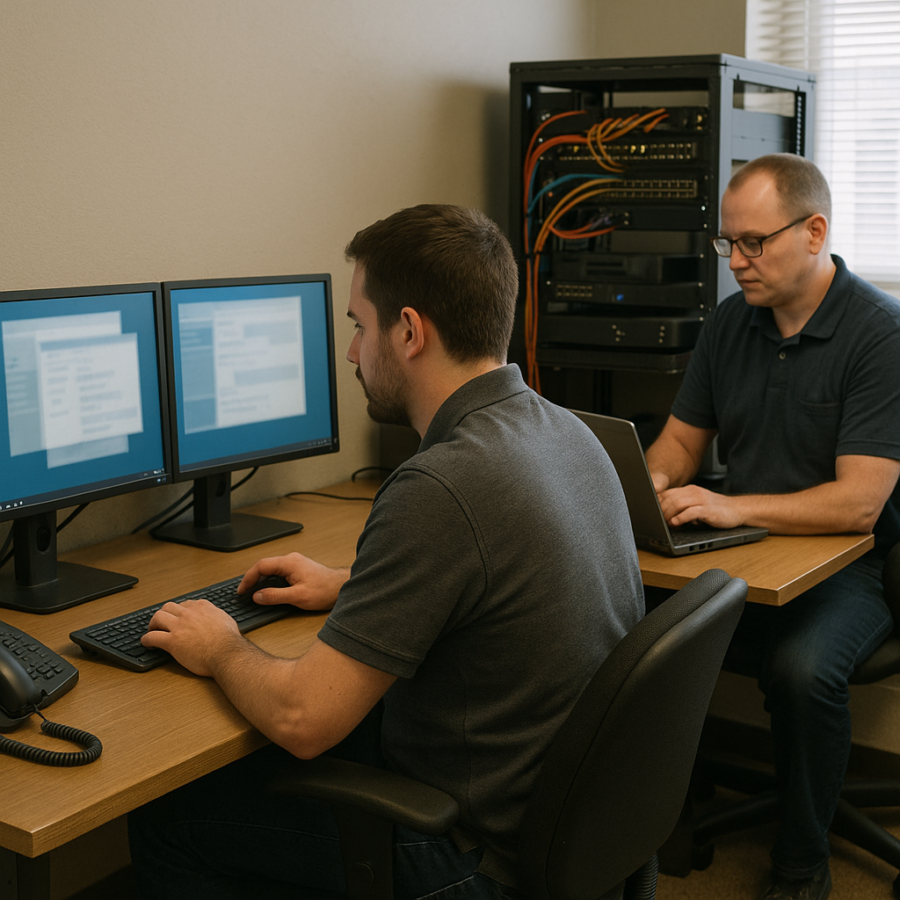
Telefon od księgowej, wiadomość od właściciela firmy i zgłoszenie dotyczące niedostępnego programu magazynowego mogą pojawić się w ciągu kilku minut. Technik musi połączyć się z właściwym komputerem, uzyskać odpowiednie uprawnienia i zostawić po sobie dokumentację. Jeśli firma IT obsługuje kilku lub kilkunastu klientów, sam sprawny zdalny pulpit już nie wystarcza. Potrzebne są również przewidywalne zasady licencjonowania, rozdzielenie klientów, kontrola dostępu pracowników oraz możliwość szybkiego odebrania uprawnień. Właśnie na tych elementach zwykle rozstrzyga się pytanie: AnyDesk czy TeamViewer dla firmy? Jakość obrazu i wygoda sterowania są ważne, ale nie naprawią sytuacji, w której wspólne konto administratora zna były pracownik, a jedyna dostępna sesja jest zajęta przez długie wdrożenie.
Oba narzędzia służą do zdalnego wsparcia i mogą znaleźć zastosowanie w firmie świadczącej usługi IT. Nie oznacza to jednak, że dowolna płatna licencja zapewni wszystkie potrzebne funkcje albo pozwoli pracować całemu zespołowi w dowolnym modelu. Oferta, dodatki i limity zmieniają się, dlatego decyzję trzeba oprzeć na konkretnym scenariuszu obsługi, aktualnych warunkach producenta oraz pilotażu na komputerach klientów. W tym poradniku porównamy funkcje, które rzeczywiście wpływają na codzienną pracę techników, wyjaśnimy różnicę między użytkownikiem a równoczesnym połączeniem i pokażemy, jak uporządkować dostęp bez nadzoru. Otrzymasz również sposób przeprowadzenia testów i oceny kosztu bez opierania wyboru na cenie najtańszego pakietu. Perspektywą będzie mały usługodawca IT, który musi jednocześnie pilnować jakości pomocy, bezpieczeństwa wielu klientów i rentowności umów.
Jak porównać funkcje AnyDesk i TeamViewer w obsłudze klientów?
Co oba narzędzia robią podobnie, a gdzie szukać różnic?
AnyDesk i TeamViewer umożliwiają zdalne sterowanie komputerem, a w odpowiedniej konfiguracji także dostęp bez obecności użytkownika. Obsługują również funkcje przydatne podczas pomocy technicznej, takie jak przesyłanie plików czy praca z komputerem wyposażonym w kilka monitorów. Dostępność szczegółowych opcji zależy jednak od systemu operacyjnego, konfiguracji aplikacji i posiadanej licencji. Nie należy więc porównywać wyłącznie dwóch nazw produktów. Porównujesz konkretny pakiet AnyDesk z konkretnym pakietem TeamViewer oraz sposób instalacji na urządzeniach klientów. Dla firmy IT ważniejsze od samej listy funkcji będzie to, czy technik odnajdzie właściwy komputer, uruchomi sesję zgodnie z uprawnieniami i wykona pracę bez telefonowania do drugiego administratora po hasło. Warto przy tym rozdzielić funkcje samego zdalnego pulpitu od zarządzania zespołem, urządzeniami i politykami bezpieczeństwa, ponieważ te obszary mogą być objęte innymi ograniczeniami lub dodatkami.
W TeamViewer warto osobno sprawdzić model doraźnej pomocy z użyciem QuickSupport oraz stałego dostępu przez odpowiednio skonfigurowany Host. W AnyDesk należy porównać uruchomienie aplikacji na potrzeby pojedynczego połączenia z instalacją i konfiguracją dostępu bez nadzoru. Obaj producenci oferują możliwości dostosowania wdrożenia i zarządzania, ale ich zakres trzeba potwierdzić dla wybranej oferty. Praktyczny przykład to klient posiadający część komputerów w biurze i część u pracowników zdalnych. Doraźna aplikacja może wystarczyć do pojedynczego problemu z wydrukiem, lecz niekoniecznie do nocnej konserwacji wymagającej ponownego uruchomienia stacji. Z kolei stały agent na każdym prywatnym urządzeniu pracownika może być niewłaściwy organizacyjnie. Zanim zaczniesz oceniać wygodę konsoli, przypisz urządzenia do scenariuszy: pomoc z udziałem użytkownika, utrzymanie bez nadzoru i urządzenia wyłączone ze stałego dostępu. Takie rozróżnienie pozwala porównywać rzeczywiste potrzeby zamiast atrakcyjnie opisanych funkcji.
Jak sprawdzić podnoszenie uprawnień, wydajność i obsługę urządzeń?
Najbardziej miarodajny test zdalnej pomocy nie polega na połączeniu dwóch nowych laptopów znajdujących się w tej samej sieci. Wybierz starszą stację klienta, komputer z kilkoma ekranami, urządzenie działające przez przeciętne łącze domowe oraz stanowisko użytkownika bez lokalnych uprawnień administratora. Sprawdź odczytywanie drobnego tekstu, opóźnienie sterowania, przełączanie monitorów, zachowanie po zerwaniu połączenia i możliwość kontynuowania pracy po restarcie. Osobno przetestuj instalację programu wymagającą podniesienia uprawnień. Zdalne sterowanie nie nadaje automatycznie uprawnień administratora, a obsługa ekranów zabezpieczeń zależy między innymi od sposobu uruchomienia aplikacji i ustawień systemu. Technik nie powinien obchodzić tego problemu przez wyłączanie mechanizmów ochronnych. Dla każdego narzędzia zapisz, czy wystarczyło zatwierdzenie przez użytkownika, czy potrzebna była wcześniejsza instalacja, dodatkowa konfiguracja albo udział osoby mającej odpowiednie konto. To bezpośrednio wpływa na czas obsługi zgłoszeń i liczbę wyjazdów.
Nie zakładaj również, że obsługa danej platformy oznacza identyczny zakres sterowania na wszystkich urządzeniach. Systemy komputerowe i mobilne mają odmienne mechanizmy prywatności, a możliwość podglądu ekranu nie zawsze oznacza możliwość pełnej kontroli. Jeśli obsługujesz komputery z macOS lub urządzenia mobilne, sprawdź wymagane zgody, ograniczenia systemowe oraz ewentualne dodatki licencyjne. Przykładowo handlowiec może udostępnić ekran telefonu, lecz wykonanie czynności nadal będzie wymagało jego udziału. To inna usługa niż samodzielna naprawa stacji roboczej przez technika. Dobre porównanie programów do zdalnego wsparcia kończy się tabelą wyników własnych prób: zadanie, środowisko, rezultat, przeszkoda i wymagany pakiet. Nie wpisuj do niej ogólnej oceny „szybki” albo „wolny”. Zapisz, czy dało się wykonać określoną czynność oraz co przerwało pracę. Jeśli oba produkty przechodzą testy techniczne, dalszy wybór powinny rozstrzygnąć zarządzanie dostępem, licencjonowanie i koszt utrzymania procesu.
Jak dobrać licencję komercyjną zdalnego pulpitu?
Co oznaczają użytkownik, urządzenie i równoczesne połączenie?
Odpłatna obsługa informatyczna klientów wymaga licencji dopuszczającej zastosowanie komercyjne. Nie należy traktować wariantu przeznaczonego do użytku osobistego jako sposobu na tańsze prowadzenie serwisu, nawet jeśli zdalne połączenia są sporadyczne. Licencja komercyjna zdalny pulpit to w praktyce uprawnienie do korzystania z konkretnego produktu w określonym modelu biznesowym, a nie jedynie usunięcie komunikatu z aplikacji. Przed zakupem trzeba sprawdzić, komu wolno inicjować sesje, na ilu urządzeniach może pracować technik, ile urządzeń klientów można przypisać do organizacji i jakie są limity równoczesnej pracy. Warto również potwierdzić dopuszczalność obsługi zewnętrznych klientów oraz warunki udziału podwykonawców. Nie przenoś znaczenia pojęć z oferty jednego producenta do drugiego. Podobnie brzmiące określenia mogą obejmować inne uprawnienia, a dodatkowy użytkownik nie musi oznaczać dodatkowego połączenia dostępnego w tej samej chwili.
Użytkownik licencji to osoba lub konto uprawnione do korzystania z narzędzia według zasad konkretnego planu. Równoczesne połączenie lub kanał określa natomiast sposób rozliczania aktywnej pracy, ale dokładna definicja zależy od producenta i oferty. Urządzenie zarządzane może oznaczać komputer przypisany do organizacji, objęty określonym zarządzaniem albo wliczany do limitu stałego dostępu. Przykład: w firmie pracuje trzech techników, lecz zazwyczaj tylko jeden prowadzi zdalne wsparcie. Pakiet z ograniczoną współbieżnością może wystarczać w zwykły dzień, ale przestanie wystarczać, gdy drugi pracownik rozpocznie wdrożenie, a trzeci otrzyma pilne zgłoszenie. Nie rozstrzygaj tego na podstawie średniej liczby połączeń. Przez reprezentatywny okres zapisuj momenty nakładania się sesji, uwzględniając dyżury i planowane prace. Następnie przedstaw dostawcy dokładny scenariusz i poproś o pisemne potwierdzenie, jak liczone będą takie połączenia. To bezpieczniejsze niż interpretowanie skróconej tabeli marketingowej.
Jak policzyć koszt bez porównywania samych abonamentów?
Całkowity koszt narzędzia obejmuje opłatę licencyjną, potrzebne dodatki, konfigurację, szkolenie techników, utrzymanie kont i ewentualną migrację. Sprawdź, czy funkcje niezbędne w Twoim modelu pracy są częścią wybranego pakietu: zarządzanie zespołem, wymagane raporty, odpowiednie polityki dostępu, wsparcie określonych urządzeń lub integracja z tożsamością organizacyjną. Nie zakładaj, że najtańsza oferta AnyDesk i najtańsza oferta TeamViewer obejmują ten sam zakres. Ustal również okres zobowiązania, warunki odnowienia, możliwość zmiany liczby uprawnień i sposób dokupienia zasobów w trakcie umowy. Praktyczna wskazówka: przygotuj jednolitą specyfikację potrzeb i dopiero dla niej zbieraj warianty ofert. Powinna opisywać liczbę techników, spodziewaną współbieżność, rodzaje urządzeń oraz konieczne zabezpieczenia. Taki dokument pozwala odróżnić rzeczywistą oszczędność od sytuacji, w której niższy koszt początkowy wynika z pominięcia funkcji, za które i tak trzeba będzie dopłacić.
Koszt trzeba też powiązać z zobowiązaniami wobec klientów. Jeśli obiecujesz szybkie podjęcie pilnego zgłoszenia, brak dostępnego kanału pracy staje się ryzykiem realizacji usługi, a nie tylko niedogodnością dla technika. Warto więc sprawdzić, jak zakup wspiera przyjęte czasy reakcji i rozwiązania zgłoszeń w SLA. Przykładowo długa konserwacja jednego klienta nie powinna uniemożliwiać obsługi awarii u drugiego. Nie oznacza to konieczności kupowania dużego zapasu bez analizy: czasem wystarczy zmiana harmonogramu prac, a czasem dodatkowa współbieżność jest uzasadnionym kosztem. W kalkulacji uwzględnij również wyjście z rozwiązania. Sprawdź możliwość pobrania potrzebnej dokumentacji, usunięcia agentów i odebrania dostępów. Narzędzie pozornie tańsze może wymagać więcej ręcznej obsługi przy każdym nowym kliencie. Z drugiej strony rozbudowany pakiet nie przyniesie korzyści, jeżeli nikt nie skonfiguruje jego funkcji administracyjnych i nie będzie ich używać.
Jak ustalić bezpieczne zasady dostępu do komputerów klientów?
Kiedy stosować zgodę użytkownika, a kiedy dostęp bez nadzoru?
Dostęp z udziałem użytkownika oznacza, że osoba przy komputerze uczestniczy w uruchomieniu lub zaakceptowaniu sesji. Dostęp bez nadzoru pozwala połączyć się bez jej każdorazowej obecności, jeśli urządzenie i uprawnienia zostały wcześniej odpowiednio przygotowane. Drugi model jest przydatny podczas utrzymania infrastruktury i prac poza godzinami biura, ale wymaga wyraźnego uzgodnienia z klientem. Nie powinien powstawać przypadkiem, gdy technik podczas jednorazowej pomocy pozostawia stałe hasło i zapomina o jego istnieniu. W umowie lub uzgodnionej procedurze określ urządzenia objęte dostępem, osoby upoważnione, dopuszczalne cele, sposób dokumentowania oraz warunki cofnięcia uprawnień. Potwierdzenie sesji przez pracownika i upoważnienie firmy IT do stałej obsługi to różne elementy procesu. Użytkownik może zatwierdzić pomoc na swoim ekranie, ale nie musi mieć kompetencji do udzielenia trwałego dostępu do wszystkich zasobów przedsiębiorstwa. Dlatego decyzje organizacyjne powinny pochodzić od wskazanego przedstawiciela klienta.
Przykładem jest komputer księgowości, na którym technik ma poprawić konfigurację drukarki. Użytkownik powinien wiedzieć, kto się łączy i w jakim celu, a dostęp nie powinien automatycznie obejmować kopiowania dokumentów lub przeglądania innych aplikacji. Jeśli podczas prac pojawiają się dane niezwiązane ze zgłoszeniem, technik powinien ograniczyć ich ekspozycję, a nie utrwalać je na zrzutach ekranu bez potrzeby. Takie zasady warto opisać w procedurze obejmującej zgodę na zdalną pomoc, zakres dostępu i dokumentację sesji. Z perspektywy ochrony danych trzeba określić role stron, upoważnienia i potrzebne ustalenia umowne stosownie do rzeczywistego przetwarzania. Sam komunikat „zezwalam na połączenie” nie rozwiązuje wszystkich obowiązków związanych z RODO. Szczegóły należy potwierdzić z osobą odpowiedzialną za ochronę danych i aktualnymi przepisami. Operacyjnie najważniejsze jest, aby technik znał granice zadania przed rozpoczęciem pracy, a nie ustalał je dopiero po skardze klienta.
Jak rozdzielić klientów, konta techników i uprawnienia sesji?
Podstawą jest indywidualne konto każdego technika, silne uwierzytelnianie oraz dostęp wyłącznie do klientów i urządzeń potrzebnych w jego pracy. Uwierzytelnianie wieloskładnikowe, w tym 2FA, ogranicza ryzyko związane z przejęciem samego hasła, ale nie zastępuje pozostałych zabezpieczeń. Sprawdź osobno ochronę konta w konsoli, mechanizm autoryzacji dostępu bez nadzoru oraz zasady zatwierdzania połączeń na urządzeniu. Włączenie dodatkowego składnika w jednym miejscu nie musi obejmować każdej możliwej drogi dostępu. W AnyDesk i TeamViewer zweryfikuj dostępne dla wybranej licencji mechanizmy ograniczania połączeń, przypisywania urządzeń oraz kontroli uprawnień sesji. Nie traktuj samej znajomości identyfikatora komputera jako potwierdzenia upoważnienia do pracy. Praktyczna konfiguracja powinna rozdzielać co najmniej zwykłe wsparcie użytkownika od prac administracyjnych. Przesyłanie plików, schowek, nagrywanie i inne możliwości włączaj zgodnie z potrzebą, a nie dlatego, że znajdują się na liście dostępnych opcji.
Rozdzielenie klientów nie może ograniczać się do estetycznych nazw folderów. Grupa urządzeń pomaga porządkować listę, lecz nie zawsze stanowi samodzielną granicę uprawnień. Przeprowadź próbę na koncie technika, który powinien widzieć tylko jednego klienta, i sprawdź, czy nie może otworzyć urządzeń pozostałych firm inną drogą. Osobno przygotuj procedurę odejścia pracownika: zablokowanie konta, cofnięcie przypisań, unieważnienie aktywnych dostępów w zakresie obsługiwanym przez narzędzie oraz zmianę ujawnionych sekretów. Przykład z praktyki to podwykonawca zatrudniony do jednego wdrożenia, który po jego zakończeniu nadal ma dostęp do całej książki urządzeń. Taki dostęp powinien wygasać zgodnie z ustaleniami, a jego usunięcie musi być potwierdzone. Zaplanuj również reakcję na podejrzenie przejęcia konta technika: ograniczenie dostępu, zabezpieczenie śladów i kontakt z właściwymi klientami. Bezpieczeństwo zależy tu od konfiguracji, aktualizacji i dyscypliny organizacyjnej. Sama marka programu nie jest wystarczającym argumentem, że środowisko zostało dobrze zabezpieczone.
Jak przetestować i wdrożyć wybrane narzędzie w firmie IT?
Jak przeprowadzić pilotaż, który pokaże rzeczywiste ograniczenia?
Pilotaż powinien odtwarzać pracę usługodawcy, a nie tylko sprawdzać, czy pojawia się obraz pulpitu. Wybierz za zgodą klientów reprezentatywne stanowiska i przygotuj zestaw zadań: jednorazowa pomoc, instalacja wymagająca podniesienia uprawnień, restart, przesłanie dopuszczonego pliku, praca na kilku ekranach i połączenie bez obecności użytkownika. Dodaj scenariusz organizacyjny: nowy technik otrzymuje dostęp do jednego klienta, a następnie go traci. Na końcu sprawdź równoczesną pracę zespołu i zachowanie po osiągnięciu limitu licencji. Zapisuj nie tylko wynik, lecz także liczbę interwencji wymagających działania użytkownika i miejsca, w których technik musiał szukać informacji. Jeśli testujesz okres próbny, potwierdź, czy udostępnione funkcje odpowiadają pakietowi planowanemu do zakupu. Wersja testowa z szerszym zakresem może stworzyć fałszywe oczekiwanie, że wszystkie widoczne opcje pozostaną dostępne po przejściu na wybrany abonament.
Przed rozpoczęciem prób ustal kryteria dyskwalifikujące. Mogą nimi być brak potrzebnego rozdzielenia dostępu, niemożność obsługi ważnej grupy urządzeń albo model współbieżności niepasujący do dyżurów. Dopiero po ich sprawdzeniu oceniaj wygodę i szybkość pracy. Przykładowo narzędzie może działać bardzo dobrze na komputerach biurowych, lecz wymagać trudnej organizacyjnie konfiguracji na stanowiskach pracowników terenowych. Drugie może mieć mniej wygodny dla technika interfejs, ale lepiej pasować do już wdrożonego sposobu zarządzania klientem. Nie przypisuj zwycięzcy na podstawie pojedynczego udanego połączenia. Zbierz uwagi techników i użytkowników, a problemy odtwórz ponownie, aby oddzielić ograniczenie produktu od błędu konfiguracji lub słabego łącza. Wybór jest uzasadniony wtedy, gdy potrafisz wskazać, które wymagania spełnia dany pakiet i jaki dodatkowy nakład pracy pozostaje po stronie firmy IT. Taka argumentacja będzie też przydatna przy późniejszym rozszerzaniu licencji.
Jak połączyć sesje z dokumentacją i zakończyć migrację?
Każda sesja powinna mieć uzasadnienie operacyjne: zgłoszenie, zaplanowaną konserwację albo zatwierdzone zadanie projektowe. Minimalny zapis obejmuje klienta, urządzenie, technika, cel, istotne czynności, rezultat i dalsze kroki. Można zacząć od uzgodnionego szablonu notatki oraz uporządkowanego rejestru, bez kupowania dodatkowego systemu. Nie zapisuj w takiej notatce haseł ani zbędnych danych widocznych na ekranie. Log połączenia potwierdza określone zdarzenia techniczne, ale nie zastępuje opisu diagnozy i wykonanej pracy. W ANANAS24 można prowadzić zgłoszenia, inwentaryzację i dokumentację, aby informacje potrzebne do obsługi nie pozostawały wyłącznie w pamięci technika lub historii programu zdalnego dostępu. Zakres tych obszarów przedstawia opis funkcji systemu. Niezależnie od narzędzia prowadź dokumentację w sposób pozwalający drugiemu pracownikowi przejąć sprawę bez ponownego wypytywania klienta o wszystko. To szczególnie ważne wtedy, gdy awaria wraca po kilku dniach albo zgłoszenie trafia na dyżur.
Migrację wykonuj partiami, zaczynając od mniej ryzykownych stanowisk, i dla każdego urządzenia potwierdzaj działanie nowego dostępu. Nie usuwaj poprzedniej aplikacji, zanim nie sprawdzisz drogi odzyskania kontroli, ale też nie zostawiaj dwóch stałych agentów bez terminu zakończenia przejścia. Po migracji usuń niepotrzebne przypisania, konta, zapisane sekrety i reguły, które przestały służyć obsłudze. U klienta mającego własne narzędzie uzgodnij, kto jest właścicielem organizacji i urządzeń oraz co stanie się z dostępem po zakończeniu współpracy. Takie ustalenia powinny odpowiadać temu, co opisuje umowa na obsługę informatyczną wraz z zakresem i limitami usługi. Ostateczna rekomendacja jest prosta: wybierz AnyDesk, jeśli jego sprawdzony pakiet lepiej spełnia Twoje wymagania przy akceptowalnym koszcie obsługi, a TeamViewer, jeśli to jego model wdrożenia, zarządzania i licencji wypada lepiej w tych samych testach. Nie utrzymuj obu produktów na stałe wyłącznie z przyzwyczajenia, chyba że konkretne wymagania klientów uzasadniają dodatkowy koszt i obowiązki administracyjne.
FAQ — AnyDesk czy TeamViewer dla firmy IT?
Czy firma IT może używać bezpłatnego AnyDesk lub TeamViewer do pomocy klientom?
Nie należy korzystać z wariantu przeznaczonego do prywatnego użytku jako podstawy odpłatnej obsługi klientów. O tym, czy zastosowanie jest dopuszczalne, decydują aktualne warunki licencji, a nie częstotliwość sesji lub wielkość firmy. Nawet pojedyncza interwencja wykonywana w ramach działalności może mieć charakter komercyjny. Firma IT powinna wybrać uprawnienie obejmujące jej rzeczywisty model pracy i potwierdzić zasady obsługi podmiotów zewnętrznych. Wersja próbna służy ocenie produktu na warunkach producenta, nie jest automatycznie stałym zamiennikiem płatnej licencji. Warto też sprawdzić, kto ma posiadać licencję w konkretnym scenariuszu: usługodawca, klient czy wskazani użytkownicy. Nie kupuj licencji na każdy komputer klienta bez analizy, ale również nie zakładaj, że jedna opłata zawsze obejmie cały zespół i dowolną liczbę urządzeń.
Czy jedna licencja wystarczy dla kilku techników?
To zależy od tego, co obejmuje dana licencja. Liczba techników, liczba kont, stanowiska inicjujące połączenia i równoczesne sesje mogą być rozliczane oddzielnie. Zespół kilku osób może mieć możliwość korzystania z narzędzia, a jednocześnie zbyt niski limit pracy równoległej, by obsłużyć nakładające się zgłoszenia. Dlatego trzeba opisać dostawcy nie tylko wielkość zespołu, ale także typowy przebieg dnia i najbardziej obciążone okresy. Sprawdź również, jak traktowana jest sytuacja, gdy jeden technik łączy się z kilkoma urządzeniami lub przekazuje sprawę koledze. Nie rozwiązuj problemu przez współdzielenie jednego konta. Utrudnia to przypisanie odpowiedzialności, odbieranie dostępu i wyjaśnienie incydentu, a dodatkowo może być niezgodne z warunkami wybranego pakietu. Właściwym rozwiązaniem jest dopasowanie licencji i organizacji pracy do rzeczywistej współbieżności.
Czy dostęp bez nadzoru oznacza dostęp do komputera w każdej chwili?
Nie. Dostęp bez nadzoru oznacza brak konieczności każdorazowego zatwierdzania sesji przez osobę przy urządzeniu, ale nadal wymaga spełnienia warunków technicznych i organizacyjnych. Komputer musi być dostępny w sieci, odpowiedni komponent narzędzia powinien działać, a technik musi mieć ważne uprawnienia. Wyłączone urządzenie nie stanie się osiągalne wyłącznie dzięki ustawieniu stałego hasła. Mechanizmy wybudzania, jeśli są dostępne i potrzebne, wymagają osobnego sprawdzenia w danym środowisku. Znaczenie mają również ustawienia zasilania, aktualizacje, zapora i polityki klienta. Firma IT nie powinna obiecywać nocnej konserwacji bez uprzedniego przetestowania tych warunków. W dokumentacji warto wskazać, które urządzenia są objęte stałym dostępem, kto go zatwierdził oraz jak postąpić, gdy połączenie nie jest możliwe i konieczny okazuje się udział pracownika lub wyjazd.
Które narzędzie jest bezpieczniejsze: AnyDesk czy TeamViewer?
Nie ma rzetelnej odpowiedzi niezależnej od konfiguracji, wybranego pakietu i sposobu pracy firmy IT. Bezpieczeństwo trzeba oceniać przez konkretne wymagania: indywidualne konta, silne uwierzytelnianie, ograniczenie dostępu do urządzeń, możliwość odebrania uprawnień, dostępność potrzebnych zapisów zdarzeń i sprawne aktualizowanie aplikacji. Ważne jest także zabezpieczenie komputerów samych techników, ponieważ przejęta stacja serwisowa może zagrozić wielu klientom. Porównaj oba produkty na tym samym scenariuszu, na przykład utraty konta pracownika lub zakończenia współpracy z podwykonawcą. Sprawdź, jakie działania administrator może wykonać i jak potwierdzi ich skuteczność. Deklaracja szyfrowania połączeń nie rozstrzyga całego porównania, bo nie chroni przed każdym błędem uprawnień ani nadużyciem legalnego dostępu. Najbezpieczniejszy wybór to rozwiązanie spełniające wymagania, które zespół potrafi konsekwentnie utrzymywać.
Czy trzeba nagrywać każdą sesję zdalnego wsparcia?
Nie ma podstaw, aby traktować nagrywanie każdej sesji jako uniwersalny obowiązek lub domyślnie najlepszą praktykę. Nagranie może pomóc przy określonych pracach, ale może też utrwalić dane osobowe, informacje handlowe i inne treści niezwiązane ze zgłoszeniem. Najpierw ustal cel, potrzebę, zakres dostępu do nagrań i uzasadniony okres ich przechowywania. Często do rozliczalności wystarczają odpowiednio zabezpieczone informacje o połączeniu oraz rzeczowa notatka technika, choć wymagania konkretnego klienta mogą być inne. Jeśli wprowadzasz nagrywanie, poinformuj o nim zgodnie z uzgodnioną procedurą i sprawdź dostępność funkcji w wybranym produkcie oraz pakiecie. Zasady ochrony danych i retencji trzeba potwierdzić z aktualnymi przepisami oraz wymaganiami umownymi. Nie przechowuj nagrań bezterminowo na prywatnym komputerze technika tylko dlatego, że program pozwala je łatwo zapisać.
Podsumowanie: wybierz model pracy, a dopiero potem produkt
AnyDesk i TeamViewer należy porównywać jako element procesu obsługi klientów, a nie tylko aplikacje wyświetlające zdalny ekran. Zacznij od określenia urządzeń, sposobu udzielania pomocy, wymaganej współbieżności i zasad dostępu. Następnie sprawdź, jaki konkretny pakiet spełnia te wymagania i które funkcje wymagają dodatkowych uprawnień. Nie wybieraj na podstawie najtańszej pozycji w ofercie ani opinii wynikającej z pojedynczego połączenia. Dla małej firmy IT istotne są zarówno wygoda technika, jak i możliwość odseparowania klientów, przekazania sprawy innej osobie oraz szybkiego cofnięcia dostępu. Narzędzia zdalnej pomocy IT powinny skracać drogę do rozwiązania zgłoszenia, ale nie mogą tworzyć niekontrolowanego dostępu, którego nikt nie potrafi później odtworzyć ani wyłączyć.
Praktycznym wynikiem wyboru powinny być trzy rzeczy: potwierdzony zakres licencji, przetestowana konfiguracja i krótka procedura pracy zespołu. Procedura musi wyjaśniać, kto może się łączyć, z jakimi urządzeniami, w jakim celu i gdzie zapisuje rezultat. Przed szerszym wdrożeniem sprawdź również odebranie dostępu technikowi oraz zakończenie obsługi jednego klienta. To testy równie ważne jak płynność obrazu. Jeżeli oba narzędzia spełniają wymagania, wybierz to, którego utrzymanie wymaga mniej ręcznej pracy w Twoim środowisku i którego koszt jest przewidywalny przy planowanym rozwoju zespołu. Jeżeli klient wymaga innego rozwiązania, potraktuj ten wyjątek świadomie: opisz zasady, odpowiedzialność i dodatkowy nakład pracy. Najlepszym wyborem nie jest program z najdłuższą listą funkcji, lecz taki, który umożliwia bezpieczną, rozliczalną i sprawną realizację uzgodnionej usługi.
Źródła
Gdzie potwierdzić funkcje, ograniczenia i warunki zakupu?
Podstawowym źródłem informacji o funkcjach powinna być oficjalna dokumentacja producenta, a o uprawnieniach do korzystania z produktu — aktualna oferta i warunki licencji. Te materiały odpowiadają na różne pytania. Dokumentacja może opisywać możliwość konfiguracji, która nie jest dostępna w każdym pakiecie, natomiast skrócona oferta może nie pokazywać wszystkich wymagań technicznych. Dlatego przed zakupem trzeba zestawić oba rodzaje informacji. W przypadku AnyDesk sprawdzaj dokumentację dotyczącą dostępu bez nadzoru, uprawnień i zarządzania klientami aplikacji. W przypadku TeamViewer zweryfikuj sposób korzystania z komponentów do pomocy doraźnej i stałego dostępu oraz dostępność wymaganych funkcji administracyjnych. Poniższe odnośniki prowadzą do oficjalnych serwisów, w których należy odnaleźć materiały właściwe dla ocenianego wariantu produktu.
Praktyczny sposób weryfikacji polega na zapisaniu przy każdym wymaganiu podstawy decyzji: odpowiedniego dokumentu, warunków oferty albo pisemnej odpowiedzi producenta lub autoryzowanego sprzedawcy. Dotyczy to szczególnie współbieżności, liczby użytkowników, urządzeń zarządzanych, obsługi podwykonawców i funkcji oferowanych jako dodatki. Jeżeli planujesz obsługiwać kilku klientów z jednej organizacji usługodawcy, opisz właśnie taki scenariusz zamiast pytać ogólnie, czy produkt nadaje się dla firm. Zachowaj otrzymane potwierdzenia razem z dokumentacją zakupu. Gdy później zmieni się zespół lub zakres usługi, będzie wiadomo, które założenia wymagają ponownej kontroli. Nie traktuj tego artykułu ani materiałów promocyjnych jako zamiennika wiążących warunków licencyjnych, ponieważ oferta może zmieniać się niezależnie od wcześniej przeprowadzonego pilotażu.
Jak korzystać ze źródeł bezpieczeństwa przy utrzymaniu usługi?
Oficjalne komunikaty bezpieczeństwa służą innemu celowi niż porównanie funkcji. Pomagają ustalić, czy pojawiły się zalecenia dotyczące aktualizacji, ochrony kont lub reakcji na określone zagrożenie. W firmie IT warto wyznaczyć osobę odpowiedzialną za śledzenie komunikatów producentów używanych narzędzi oraz ostrzeżeń krajowego zespołu reagowania. Sama subskrypcja informacji nie wystarcza: potrzebny jest sposób oceny, których klientów dotyczy problem, kto przeprowadzi zmianę i jak potwierdzi jej wykonanie. Przykładowo informacja o konieczności aktualizacji powinna prowadzić do sprawdzenia faktycznie zainstalowanych aplikacji, a nie jedynie przesłania wiadomości zespołowi. Źródła bezpieczeństwa nie pozwalają też automatycznie uznać jednego produktu za zawsze bezpieczny, a drugiego za nieodpowiedni; istotna jest treść zalecenia i stan własnego środowiska.
Jeśli ostrzeżenie lub własne ustalenia wskazują na możliwy incydent, postępuj według uzgodnionej procedury i zabezpiecz informacje potrzebne do wyjaśnienia zdarzenia. Nie zakładaj z góry, że każde nietypowe połączenie oznacza naruszenie danych, ale nie odkładaj jego analizy wyłącznie dlatego, że użyto legalnego programu. Zakres działań, komunikacji z klientem i ewentualnych obowiązków zgłoszeniowych trzeba ustalić na podstawie faktów, umowy oraz aktualnych przepisów. Podobnie okres przechowywania logów powinien wynikać z uzasadnionego celu i właściwych wymagań, a nie z przypadkowego ustawienia aplikacji. Poniższe źródła stanowią punkt wyjścia do weryfikacji technicznej i organizacyjnej. Nie zastępują indywidualnej oceny prawnej ani sprawdzenia, czy konkretna funkcja i sposób konfiguracji są dostępne w posiadanej licencji.
- AnyDesk — oficjalna dokumentacja techniczna. Sprawdź opis dostępu bez nadzoru, uprawnień sesji i wymagań platform. Porównaj dokumentację z zakresem pakietu planowanego do zakupu.
- AnyDesk — oficjalny serwis producenta. Zweryfikuj aktualną ofertę i warunki korzystania z produktu. Wątpliwości dotyczące modelu obsługi klientów potwierdź przed zawarciem umowy.
- TeamViewer — oficjalny serwis producenta i dostęp do pomocy. Przejdź do dokumentacji oraz informacji o licencjonowaniu właściwego produktu. Sprawdź oddzielnie funkcje techniczne i uprawnienia wynikające z wybranego pakietu.
- CERT Polska — ostrzeżenia i zalecenia bezpieczeństwa. Wykorzystuj komunikaty do oceny bieżących zagrożeń i planowania działań ochronnych. Odnoś zalecenia do rzeczywistej konfiguracji oraz procedur obsługiwanych klientów.

Pasjonat IT - wie wszystko o sprawach związanych z obsługą informatyczną. Prywatnie lubi chodzić po górach i czytać książki (o IT oczywiście).