Bezpieczny dostęp RDP: VPN, brama i uprawnienia
Jak wdrożyć bezpieczny dostęp RDP w małej firmie? Poznaj zasady konfiguracji VPN, bramy RD Gateway, MFA i uprawnień oraz kontroli sesji zdalnych użytkowników.
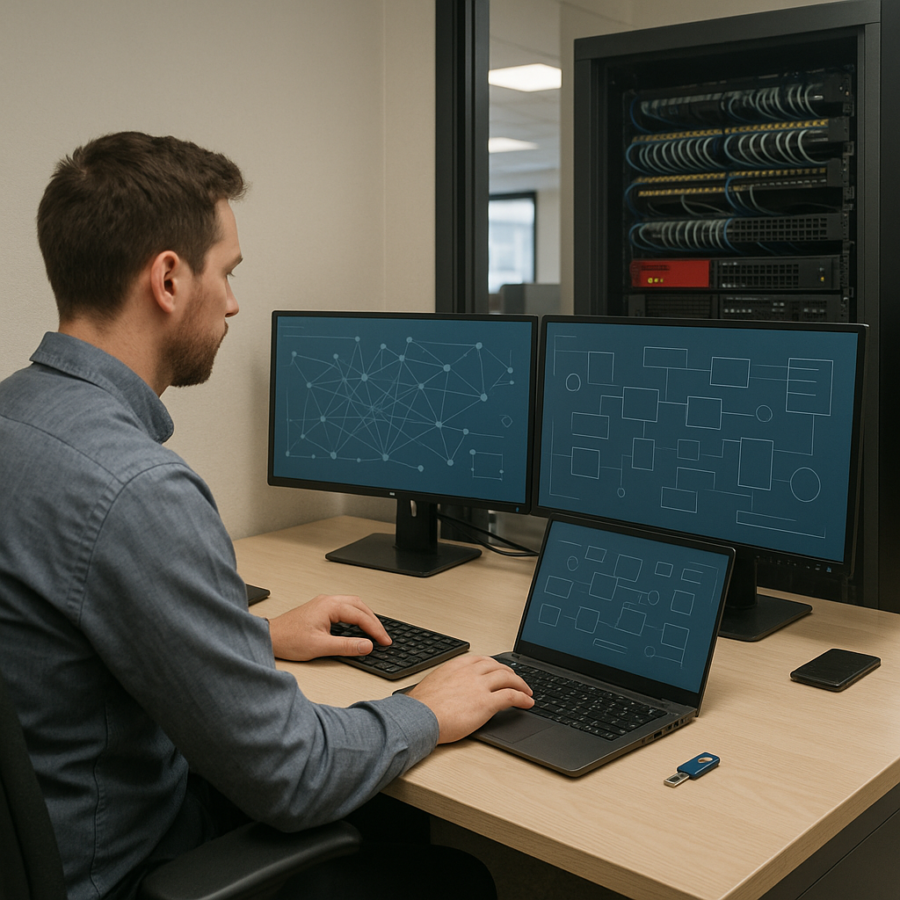
Pracownik potrzebuje dostępu do komputera w biurze, ponieważ tylko na nim działa program księgowy. Kierownik chce pracować z domu, a informatyk ma uruchomić połączenie jeszcze przed końcem dnia. W małym dziale IT taka prośba łatwo zamienia się w zmianę wykonaną bez dokumentacji: dodatkowe konto, nowa reguła na zaporze i wiadomość z instrukcją logowania. Problem pojawia się później, gdy nikt nie pamięta, kto nadal ma dostęp, z jakiego urządzenia się łączy i czy firmowy komputer można osiągnąć bezpośrednio z internetu. Bezpieczny dostęp RDP wymaga kontroli całej drogi połączenia, a nie tylko ustawienia silnego hasła. Dotyczy to również firm, w których zdalnie pracuje zaledwie kilka osób, a obsługą infrastruktury zajmuje się jeden informatyk.
RDP, czyli Remote Desktop Protocol, umożliwia zdalne korzystanie z graficznego środowiska systemu. Sam protokół nie rozstrzyga jednak, komu należy udostępnić komputer, czy urządzenie użytkownika jest zaufane ani kiedy odebrać uprawnienia. Te decyzje musi uporządkować dział IT wspólnie z przełożonymi pracowników. W tym poradniku przechodzimy przez wybór między VPN a bramą RD Gateway, ograniczanie ruchu sieciowego, uwierzytelnianie wieloskładnikowe, zarządzanie sesjami oraz codzienną kontrolę dostępu. Perspektywą jest wewnętrzny dział IT, który odpowiada za użytkowników, budżet i ciągłość działania firmy. Celem nie jest zakup największej liczby zabezpieczeń, lecz przygotowanie rozwiązania, które można utrzymać przy niewielkim zespole, mieszanym wieku sprzętu i regularnych zmianach w organizacji pracy.
Od czego zacząć zabezpieczenie pulpitu zdalnego?
Najpierw ustal, co naprawdę trzeba udostępnić
Zabezpieczenie pulpitu zdalnego zaczyna się od określenia celu dostępu. Pracownik korzystający codziennie z aplikacji na swoim komputerze potrzebuje innego rozwiązania niż administrator wykonujący awaryjne czynności na serwerze. Jeszcze inną sytuacją jest pomoc użytkownikowi, który chce pokazać błąd i obserwować działania informatyka. Nie należy automatycznie rozwiązywać wszystkich tych potrzeb za pomocą RDP. Przy jednorazowym wsparciu lepiej może pasować narzędzie zdalnej pomocy z odpowiednio ustawioną zgodą i zakresem uprawnień. Przy pracy z jedną aplikacją warto sprawdzić, czy producent wspiera bezpieczne udostępnienie jej bez pełnego pulpitu. Każda zbędna funkcja zwiększa zakres dostępu, który później trzeba nadzorować, dokumentować i odbierać po zmianie obowiązków pracownika.
Przed zmianą konfiguracji przygotuj prostą tabelę: użytkownik, przełożony zatwierdzający dostęp, komputer docelowy, urządzenie używane poza biurem, potrzebna aplikacja i termin przeglądu uprawnień. Na początku wystarczy arkusz przechowywany w miejscu dostępnym wyłącznie dla upoważnionych osób. Ważniejsze od formatu jest to, aby każda pozycja miała właściciela i uzasadnienie. W firmie zatrudniającej kilkadziesiąt osób często okazuje się, że część zgłoszeń dotyczy wygody, a część rzeczywistej ciągłości pracy. Rozdzielenie tych potrzeb pomaga ustalić kolejność wdrożenia i przedstawić zarządowi koszty wynikające z utrzymania urządzeń, licencji, uwierzytelniania oraz obsługi awarii. Pozwala również uniknąć zakupu rozwiązania dla wszystkich, kiedy dostęp potrzebny jest tylko wybranym stanowiskom.
Przykładowo dział księgowości może potrzebować dostępu do konkretnych komputerów, natomiast informatyk wymaga kontrolowanej ścieżki administracyjnej do infrastruktury. Wpuszczenie obu grup do tej samej szerokiej sieci VPN upraszcza pierwszy dzień konfiguracji, ale utrudnia późniejsze ograniczanie skutków przejęcia konta. Już na etapie projektu rozdziel zwykłą pracę użytkowników od administracji. Zapisz także, czy komputer firmowy ma pozostawać włączony, kto odpowiada za jego dostępność i co pracownik robi podczas przerwy w zasilaniu biura. Bez takich ustaleń poprawnie zabezpieczone połączenie nadal będzie generowało zgłoszenia na korytarzu, ponieważ użytkownik uzna każdą niedostępność stanowiska za awarię VPN. Instrukcja powinna odróżniać problemy z połączeniem od problemów z komputerem docelowym.
Zamknij bezpośredni dostęp z internetu i sprawdź urządzenia
Komputer pracownika nie powinien udostępniać usługi RDP bezpośrednio w publicznym internecie. Sprawdź przekierowania na routerach, reguły zapór, publiczne adresy urządzeń oraz ustawienia sieci wykorzystywanych poza głównym biurem. Nie zakładaj, że brak wpisu w dokumentacji oznacza brak ekspozycji. Starsze reguły mogły pozostać po poprzednim administratorze, wdrożeniu aplikacji lub pracy wykonanej w trybie awaryjnym. Weryfikację wykonaj zarówno w konfiguracji urządzeń, jak i przez autoryzowany test dostępności z zewnętrznej sieci. Uwzględnij również IPv6, jeśli jest używany. Zmiana domyślnego portu usługi nie zastępuje ograniczenia dostępu, a ukrycie numeru portu w instrukcji dla użytkownika nie stanowi zabezpieczenia przed skanowaniem i próbami wykorzystania podatności.
Równie istotny jest komputer, z którego pracownik rozpoczyna połączenie. VPN szyfruje transmisję, ale nie usuwa szkodliwego oprogramowania z prywatnego laptopa. Zainfekowane urządzenie może przechwycić dane wprowadzane przez użytkownika lub wykorzystać aktywną sesję. Dlatego preferuj zarządzany sprzęt firmowy z aktualnym systemem, ochroną punktu końcowego, szyfrowaniem dysku i blokadą ekranu. Jeżeli organizacja dopuszcza urządzenia prywatne, opisz wymagania i ograniczenia zamiast pozostawiać decyzję każdemu pracownikowi. Przy danych szczególnie wrażliwych uzasadnione może być całkowite wykluczenie takiej możliwości. Nie przedstawiaj jednak samego tunelu VPN ani bramy jako mechanizmu, który automatycznie potwierdza bezpieczeństwo urządzenia końcowego. Kontrola stanu urządzeń wymaga odpowiednich funkcji i świadomego wdrożenia.
Praktyczna kontrola początkowa powinna objąć również komputery docelowe: wspierany system, aktualizacje, ochronę przed złośliwym oprogramowaniem, działającą zaporę oraz możliwość przyjmowania połączeń zgodnie z posiadaną edycją i licencją. Starszego stanowiska z niewspieranym oprogramowaniem nie należy uznawać za bezpieczne tylko dlatego, że stoi za VPN. Jeśli jego wymiana nie jest od razu możliwa, ogranicz komunikację, wyznacz właściciela ryzyka i termin usunięcia problemu. Przy zdalnej pomocy dodatkowo uporządkuj zasady zgody, zakresu dostępu i dokumentowania działań, ponieważ praca administratora na pulpicie użytkownika nie jest tym samym procesem co samodzielna praca zdalna pracownika. Te dwa przypadki powinny mieć odrębne zasady operacyjne.
RDP przez VPN czy brama usług pulpitu zdalnego?
RDP przez VPN: prostota pod warunkiem ograniczenia sieci
RDP przez VPN oznacza, że użytkownik najpierw zestawia uwierzytelniony tunel do infrastruktury firmy, a dopiero później łączy się z wybranym komputerem. To praktyczny wariant, jeżeli dział IT ma już utrzymywane rozwiązanie VPN, potrafi wymusić MFA i może precyzyjnie filtrować ruch. Najważniejsza decyzja dotyczy jednak zakresu dostępnej sieci. Użytkownik potrzebujący jednego pulpitu nie powinien automatycznie otrzymywać łączności z serwerami, panelami administracyjnymi i komputerami innych działów. Oddziel pulę adresową lub strefę ruchu VPN od pozostałych segmentów i dopuść tylko potrzebne połączenia. Reguła oparta wyłącznie na stwierdzeniu, że użytkownik poprawnie zalogował się do VPN, jest zbyt szeroka dla scenariusza dostępu do pojedynczego stanowiska.
Ograniczenia stosuj na kilku poziomach, ponieważ każde zabezpieczenie może zostać błędnie skonfigurowane. Zapora pomiędzy strefami powinna kontrolować kierunek i zakres komunikacji, a zapora komputera docelowego dopuszczać RDP tylko z właściwych źródeł. Jeżeli rozwiązanie VPN wspiera reguły zależne od grup użytkowników, wykorzystaj je do rozdzielenia pracowników i administratorów. Nie opieraj przydziału komputera wyłącznie na adresie klienta, który może być dynamiczny lub współdzielony po translacji. Połączenie musi przejść także kontrolę konta na urządzeniu docelowym. W praktyce oznacza to, że poprawne zestawienie tunelu nie daje jeszcze prawa do logowania na każdym komputerze znajdującym się za zaporą. Dopiero te warstwy razem tworzą sensowne ograniczenie dostępu.
W przykładowej firmie kilku pracowników korzysta z aplikacji dostępnych wyłącznie na ich biurkowych komputerach. Rozsądnym początkiem może być istniejący VPN z MFA, osobna grupa dostępu oraz reguły prowadzące do wskazanych stanowisk. Nie ma wtedy potrzeby uruchamiania dodatkowej platformy tylko dlatego, że obsługuje więcej funkcji. Trzeba natomiast sprawdzić wydajność urządzenia brzegowego, sposób aktualizacji i zachowanie po wygaśnięciu sesji. Decyzję o kierowaniu całego ruchu przez tunel albo tylko ruchu firmowego podejmij na podstawie wymagań bezpieczeństwa, dostępnej kontroli urządzeń i przepustowości. Żaden z tych wariantów nie zwalnia z ograniczenia dostępu do sieci wewnętrznej. Test powinien obejmować także ponowne połączenie po uśpieniu laptopa i zmianie sieci użytkownika.
Brama usług pulpitu zdalnego: dostęp do zasobów zamiast całej sieci
Brama usług pulpitu zdalnego, czyli RD Gateway, pośredniczy w połączeniu z klienta RDP do zasobu wewnętrznego i chroni zewnętrzny odcinek komunikacji za pomocą TLS. Użytkownik nie musi otrzymywać ogólnego dostępu sieciowego do firmy, aby otworzyć dozwolony pulpit. W rozwiązaniu Microsoft zasady autoryzacji połączeń określają, kto może korzystać z bramy, a zasady autoryzacji zasobów wskazują, do których komputerów wolno się łączyć. Obie warstwy są potrzebne. Dopuszczenie użytkownika do bramy bez właściwego ograniczenia zasobów nie realizuje zasady minimalnych uprawnień. Sama brama również nie nadaje prawa logowania do Windows na komputerze docelowym, dlatego konfigurację sieciową trzeba powiązać z kontrolą kont i grup systemowych.
RD Gateway wymaga utrzymania certyfikatu, aktualizacji, poprawnej konfiguracji usług oraz zaplanowania uwierzytelniania. MFA nie pojawia się automatycznie tylko dlatego, że uruchomiono bramę. Sposób jego integracji zależy od używanego dostawcy tożsamości, wspieranych komponentów i klientów RDP. Przed wdrożeniem sprawdź dokumentację konkretnej ścieżki logowania oraz wykonaj test z rzeczywistym kontem pracownika. Brama jest usługą wystawioną na kontakt z internetem, więc wymaga szczególnej uwagi przy aktualizacjach i kontroli ekspozycji. Ruch z niej do sieci wewnętrznej ogranicz do zatwierdzonych zasobów. Zapory komputerów powinny blokować alternatywną, nieautoryzowaną ścieżkę, która pozwalałaby ominąć bramę i związane z nią wymagania uwierzytelniania lub rejestrowania połączeń.
Wybór między VPN a bramą zależy przede wszystkim od potrzeb użytkowników i zdolności zespołu do utrzymania rozwiązania. Jeżeli pracownik potrzebuje wyłącznie pulpitu, RD Gateway może zapewnić bardziej wyspecjalizowaną ścieżkę dostępu. Jeżeli potrzebuje również innych usług sieciowych, VPN może być praktyczniejszy, pod warunkiem segmentacji. Łączenie obu rozwiązań ma sens tylko przy konkretnym wymaganiu, ponieważ zwiększa liczbę zależności i miejsc potencjalnej awarii. Przy porównywaniu kosztów uwzględnij infrastrukturę, licencje, certyfikaty, integrację MFA, kopie konfiguracji i czas obsługi. Prawa dostępu do komputerów oraz środowisk wielosesyjnych sprawdź osobno w aktualnych warunkach licencyjnych. Techniczna możliwość zestawienia połączenia nie jest potwierdzeniem, że dany scenariusz jest objęty posiadanymi uprawnieniami licencyjnymi.
Jak kontrolować konta, uprawnienia i sesje RDP?
Połącz MFA z zasadą minimalnych uprawnień
Każdy pracownik powinien korzystać z własnego konta, a dostęp do RDP powinien wynikać z zatwierdzonej roli i wskazanego zasobu. Wspólne konto działowe uniemożliwia wiarygodne przypisanie działań do osoby i utrudnia odebranie uprawnień jednemu pracownikowi bez zakłócania pracy pozostałych. Oddziel konto używane do codziennej pracy od konta administracyjnego. Nie dodawaj użytkownika do administratorów lokalnych tylko dlatego, że aplikacja zgłasza błąd podczas pracy zdalnej. Najpierw sprawdź uprawnienia do konkretnych zasobów, wymagania programu i kontekst uruchomienia. Dostęp do pulpitu powinien dawać możliwość wykonania obowiązków, a nie swobodnego instalowania narzędzi i zmiany zabezpieczeń. Wyjątek wymaga uzasadnienia, właściciela oraz terminu ponownego sprawdzenia.
MFA należy wymusić na zewnętrznej ścieżce wejścia, czyli odpowiednio na VPN lub bramie, oraz upewnić się, że nie istnieje alternatywna droga bez tej kontroli. Nie zakładaj, że MFA używane do poczty chroni także logowanie do pulpitu. Sprawdź osobno każdy mechanizm uwierzytelniania i zależności pomiędzy usługami. Preferuj metody odporne na phishing tam, gdzie wspiera je wybrane rozwiązanie, a użytkowników naucz odrzucania nieoczekiwanych żądań zatwierdzenia. Procedura odzyskiwania dostępu po utracie telefonu lub klucza powinna wymagać potwierdzenia tożsamości. Inaczej starannie wdrożone MFA można obejść telefonem do informatyka z prośbą o pilne wyłączenie drugiego składnika. Awaryjny wyjątek powinien być czasowy i widoczny w dokumentacji.
Na komputerach docelowych włącz uwierzytelnianie na poziomie sieci, czyli NLA, jeśli obsługują je używane systemy i klienci. NLA wymaga uwierzytelnienia przed utworzeniem pełnej sesji pulpitu, ale nie zastępuje MFA ani aktualizacji systemu. Prawo logowania zdalnego nadaj właściwym grupom i sprawdź wynikowe zasady, ponieważ uprawnienia lokalne mogą zostać zmienione przez polityki domenowe, a jawna odmowa może zablokować dostęp mimo członkostwa w grupie. W niewielkiej firmie pomocne jest nazewnictwo grup wskazujące cel i zakres dostępu, zamiast jednej grupy obejmującej wszystkich pracowników zdalnych. Zmiany najpierw testuj na wybranym stanowisku. Wdrożenie nowej polityki na wszystkie komputery bez sprawdzenia może jednocześnie odciąć użytkowników i administratora odpowiedzialnego za naprawę.
Ogranicz przenoszenie danych i pozostawione sesje
Kontrola uprawnień nie kończy się na zalogowaniu użytkownika. RDP może przekierowywać schowek, dyski, drukarki i inne zasoby urządzenia lokalnego, zależnie od konfiguracji oraz możliwości klienta. Każda taka funkcja powinna mieć uzasadnienie biznesowe. Przekierowanie dysków ułatwia pracę z dokumentami, ale może również umożliwiać kopiowanie danych firmowych na niezarządzany komputer. Schowek poprawia wygodę, lecz tworzy dodatkową drogę przenoszenia informacji pomiędzy środowiskami. Ogranicz niepotrzebne funkcje zasadami po stronie zarządzanej infrastruktury, a nie tylko zaleceniem w instrukcji. Jednocześnie jasno zaznacz, że blokada przekierowań nie uniemożliwia fotografowania ekranu, ręcznego przepisywania informacji ani wszystkich innych sposobów wynoszenia danych. Jest to ograniczenie jednej klasy ryzyka, a nie pełna ochrona informacji.
Limity bezczynności i zasady kończenia sesji dobierz do rzeczywistego sposobu pracy. Rozłączenie połączenia nie zawsze oznacza wylogowanie, dlatego program może nadal działać na komputerze docelowym. To bywa potrzebne przy długim przetwarzaniu danych, ale może też pozostawiać aktywne sesje i utrudniać późniejsze działania administracyjne. Zbyt agresywne wylogowywanie grozi utratą niezapisanej pracy, więc zmianę przetestuj z reprezentatywną aplikacją i uzgodnij z użytkownikami. Instrukcja powinna wyjaśniać różnicę między zamknięciem okna klienta, rozłączeniem i wylogowaniem z systemu. Warto także określić, jak pracownik ma postępować, gdy zastaje komunikat o istniejącej sesji lub podejrzewa, że ktoś korzysta z jego konta bez zgody.
Praktyczny przykład to księgowa, która potrzebuje zdalnie uruchamiać program finansowy i sporadycznie drukować dokumenty. Zamiast udostępniać wszystkie lokalne zasoby, sprawdź, czy druk jest faktycznie potrzebny poza biurem i czy istnieje zatwierdzony sposób przekazania dokumentu. Jeśli konieczne jest przekierowanie drukarki, przetestuj konkretny scenariusz i opisz wyjątek. Użytkownik powinien wiedzieć, gdzie wolno zapisać plik i jak bezpiecznie zakończyć pracę. Takie ustalenia są skuteczniejsze od ogólnego zakazu kopiowania danych, którego nikt nie potrafi zastosować w praktyce. Sprawdź również zachowanie po utracie internetu, aby pracownik nie próbował samodzielnie obchodzić zabezpieczeń przez prywatną pocztę, przypadkową usługę transferu plików lub dodatkowe narzędzie zdalnego dostępu.
Jak wdrożyć, monitorować i odbierać dostęp zdalny?
Wykonaj pilotaż i dokumentuj całą ścieżkę połączenia
Wdrożenie bezpiecznego dostępu RDP powinno zakończyć się testem dozwolonych i zabronionych działań. Nie wystarczy potwierdzić, że użytkownik widzi pulpit swojego komputera. Sprawdź również, czy nie może połączyć się z innym stanowiskiem, czy MFA rzeczywiście jest wymagane i czy usługa RDP pozostaje niedostępna bezpośrednio z internetu. Przetestuj konto bez uprawnień, konto wyłączone oraz połączenie z niezatwierdzonego źródła. Osobno zweryfikuj ścieżkę administratora, żeby naprawa problemu nie wymagała otwierania dostępu dla całej sieci. Testy powinny być autoryzowane i prowadzone w uzgodnionym zakresie. Ich wynik zapisz wraz z datą, osobą wykonującą oraz konfiguracją, której dotyczyły, aby późniejszy przegląd nie opierał się wyłącznie na pamięci administratora.
Pilotaż przeprowadź na małej grupie reprezentującej różne warunki pracy: użytkownik domowego internetu, osoba korzystająca z połączenia mobilnego i pracownik wymagający dodatkowych urządzeń. Zbierz nie tylko błędy techniczne, ale także miejsca, w których instrukcja jest niejasna. Jeśli użytkownik regularnie zatwierdza błędne okno albo nie rozumie, do którego komputera się loguje, problem wymaga poprawy procesu, a nie kolejnego przypomnienia o ostrożności. Dokumentacja powinna opisywać kolejność logowania, rozpoznawanie oczekiwanego zasobu, sposób kończenia pracy i kanał zgłaszania awarii. Dodaj informację, że ostrzeżenia o certyfikacie wymagają wyjaśnienia przez IT, zamiast uczyć pracowników ich pomijania. Przy zmianie nazwy usługi lub certyfikatu zaktualizuj instrukcję przed wdrożeniem.
Dokumentację techniczną można prowadzić w chronionym repozytorium lub uporządkowanych kartach zasobów: schemat połączenia, właściciel usługi, grupy uprawnień, reguły sieciowe, zależności MFA, certyfikaty i procedura wycofania zmiany. Haseł, kluczy prywatnych ani kodów odzyskiwania nie umieszczaj w zwykłym opisie zgłoszenia. Gdy informacji przybywa, ANANAS24 dla działu IT może pomóc uporządkować zgłoszenia, inwentaryzację i dokumentację związaną z udostępnianymi stanowiskami. Nie zastępuje to konfiguracji VPN, bramy ani mechanizmów kontroli dostępu. Korzyścią organizacyjną jest łatwiejsze ustalenie, dlaczego dostęp nadano, czego dotyczył i kto ma zweryfikować jego dalszą zasadność. Najpierw jednak trzeba ustalić sam proces, bo system nie naprawi braku odpowiedzialności za decyzje.
Łącz logi, reaguj na odstępstwa i zamykaj niepotrzebny dostęp
Monitoring powinien obejmować VPN lub bramę, usługę uwierzytelniania i komputer docelowy. Sam wpis o zalogowaniu do tunelu nie potwierdza otwarcia pulpitu, a zdarzenie na stacji roboczej może nie wyjaśniać, skąd rozpoczęto połączenie. Zadbaj o synchronizację czasu, spójne identyfikatory użytkowników i możliwość zestawienia zdarzeń z różnych źródeł. Zakres rejestrowania zweryfikuj testowo, ponieważ domyślne ustawienia nie zawsze zapisują wszystkie potrzebne informacje. Dobrym punktem wyjścia jest centralne zbieranie logów w małej firmie, z dostępem ograniczonym do upoważnionych osób. Nie musisz od razu wdrażać rozbudowanej analityki, ale musisz umieć odtworzyć, kto próbował wejść, którędy i do jakiego zasobu.
Alerty ustawiaj pod konkretne działania: serię nieudanych logowań, nieoczekiwaną zmianę grupy dostępu, logowanie poza uzgodnionym sposobem pracy lub brak logów z ważnego urządzenia. Pojedyncza nietypowa lokalizacja nie dowodzi przejęcia konta, ponieważ operatorzy i usługi pośredniczące mogą zmieniać widoczny adres źródłowy. Wymaga jednak sprawdzenia kontekstu. Przy podejrzeniu nadużycia przygotuj możliwość zablokowania konta, odebrania dostępu w punkcie wejścia, zakończenia aktywnych sesji i zabezpieczenia zapisów zdarzeń. Sama zmiana hasła może nie przerwać istniejącego tunelu ani otwartego pulpitu. Okres przechowywania logów dobierz do celu, ryzyka i możliwości organizacji. Wymagania dotyczące danych osobowych, retencji oraz zgłaszania incydentów trzeba potwierdzić z aktualnymi przepisami i osobami odpowiedzialnymi za zgodność.
Odebranie dostępu powinno być częścią zmiany stanowiska, zakończenia współpracy i zamknięcia czasowej potrzeby biznesowej. W ramach procedury offboardingu obejmującej dostępy, dane i sprzęt sprawdź konta, członkostwo w grupach, certyfikaty VPN, urządzenia MFA oraz aktywne sesje. Nie ograniczaj się do wykreślenia pracownika z arkusza. Po zmianie przetestuj skuteczność blokady i zachowaj potwierdzenie wykonania zadania. Dla pozostałych użytkowników wprowadź okresowy przegląd, na przykład kwartalny jako wewnętrzny punkt startowy, częstszy przy podwyższonym ryzyku. Przełożony potwierdza potrzebę biznesową, a IT weryfikuje faktyczne ustawienia. Taki podział zapobiega sytuacji, w której informatyk sam zgaduje, czy dostęp nadany dawno temu nadal jest potrzebny organizacji.
FAQ — najczęstsze pytania o bezpieczny dostęp RDP
Czy RDP przez VPN jest wystarczająco bezpieczne?
RDP przez VPN może być właściwym rozwiązaniem dla małej firmy, jeżeli tunel jest aktualizowany, wymaga MFA, a użytkownik otrzymuje dostęp wyłącznie do potrzebnych zasobów. Sam VPN nie potwierdza bezpieczeństwa laptopa i nie ogranicza automatycznie uprawnień w sieci. Trzeba także zabezpieczyć komputer docelowy, wymusić właściwe uwierzytelnianie oraz sprawdzić zapory. Szczególnie ryzykowny jest wariant, w którym każdy zalogowany użytkownik może komunikować się z całą infrastrukturą. Oceniaj więc nie nazwę technologii, lecz cały łańcuch: urządzenie użytkownika, tożsamość, punkt wejścia, reguły sieciowe i zasób docelowy. Test powinien wykazać zarówno poprawność dozwolonego połączenia, jak i brak możliwości wejścia na inne stanowiska. Bez takiego sprawdzenia łatwo pomylić szyfrowanie transmisji z kontrolą dostępu.
Czy RD Gateway wymaga dodatkowego VPN?
Brama RD Gateway jest przeznaczona do pośredniczenia w dostępie RDP przez zabezpieczone połączenie zewnętrzne i nie wymaga z założenia dodatkowego tunelu VPN. Można zastosować oba rozwiązania, jeśli wynika to z modelu zagrożeń lub polityki organizacji, ale należy uzasadnić dodatkową złożoność. Podwójna ścieżka oznacza więcej zależności, konfiguracji i potencjalnych przyczyn niedostępności. W typowym projekcie ważniejsze od dokładania kolejnej warstwy jest poprawne ograniczenie zasobów, wdrożenie MFA, utrzymanie certyfikatu i regularne aktualizowanie bramy. Nie należy też mylić RD Gateway z portalem udostępniającym skróty do aplikacji czy mechanizmem równoważenia sesji. Projektuj role zgodnie z rzeczywistym scenariuszem i dokumentacją producenta, a następnie zweryfikuj działanie używanych klientów RDP oraz wymagania licencyjne.
Czy zmiana portu RDP i silne hasło wystarczą?
Nie. Zmiana portu może ograniczyć część przypadkowych prób kierowanych na ustawienie domyślne, ale nie usuwa publicznej ekspozycji usługi i nie zabezpiecza przed podatnościami. Silne, unikalne hasło jest potrzebne, lecz może zostać wyłudzone, przechwycone na zainfekowanym urządzeniu albo wykorzystane po ujawnieniu. Bezpieczny dostęp RDP powinien opierać się na kontrolowanym punkcie wejścia, MFA, ograniczeniach sieciowych oraz uprawnieniach do konkretnych komputerów. Potrzebne są również aktualizacje i rejestrowanie zdarzeń. Jeżeli dziś komputer jest osiągalny bezpośrednio z internetu, priorytetem jest usunięcie tej ścieżki i sprawdzenie historii dostępnych logów, a nie samo przeniesienie usługi na inny port. Sposób dalszej analizy zależy od ekspozycji, zgromadzonych danych i ewentualnych oznak nieautoryzowanych działań.
Czy można udostępnić RDP z prywatnego komputera pracownika?
Technicznie bywa to możliwe, ale decyzja wymaga zaakceptowania ryzyka związanego z urządzeniem, którego dział IT nie kontroluje w takim stopniu jak sprzętu firmowego. Należy ustalić minimalne wymagania dotyczące aktualizacji, ochrony systemu, kont użytkowników i sposobu przechowywania danych. Ograniczenie schowka oraz przekierowania dysków może zmniejszyć ryzyko przypadkowego kopiowania informacji, lecz nie eliminuje przechwytywania obrazu lub klawiatury przez szkodliwe oprogramowanie. Przy dostępie do szczególnie wrażliwych zasobów właściwą decyzją może być dopuszczenie wyłącznie zarządzanych komputerów firmowych. Nie przedstawiaj pracy na prywatnym urządzeniu jako bezkosztowej: wymaga ona ustaleń organizacyjnych, wsparcia i jasnych granic odpowiedzialności. Zasady przetwarzania danych oraz zakres ewentualnej kontroli takiego sprzętu trzeba uzgodnić z osobami odpowiedzialnymi za prywatność i zgodność.
Ile czasu potrzeba na uruchomienie bezpiecznego dostępu RDP?
Nie ma jednej wiarygodnej odpowiedzi bez sprawdzenia infrastruktury. Czas zależy od stanu VPN lub bramy, dostępności MFA, jakości dokumentacji, segmentacji sieci, zarządzania komputerami oraz możliwości testowania bez zakłócania pracy. Samo włączenie połączenia może być krótkim zadaniem, ale nie jest równoznaczne z zakończeniem wdrożenia. Osobno zaplanuj inwentaryzację dostępu, konfigurację, pilotaż, testy negatywne, instrukcje i przygotowanie odbierania uprawnień. Dla zarządu przedstaw te etapy wraz z zależnościami zamiast deklarować termin oparty wyłącznie na konfiguracji jednego komputera. Najwięcej nieprzewidzianej pracy często wynika ze starszych aplikacji, niespójnych kont i braku właścicieli decyzji. Dopiero rozpoznanie tych elementów pozwala oszacować obciążenie małego zespołu IT oraz zaplanować wdrożenie bez tworzenia prowizorycznych wyjątków.
Źródła
Podsumowanie: co powinno zostać po wdrożeniu?
Bezpieczny dostęp RDP to kontrolowana ścieżka od zatwierdzonego użytkownika i urządzenia do wskazanego komputera. W małym dziale IT podstawą jest usunięcie bezpośredniej ekspozycji pulpitu w internecie, wybór utrzymywalnego punktu wejścia i ograniczenie uprawnień. VPN będzie właściwy tam, gdzie jest już dobrze zarządzany i zapewnia precyzyjną kontrolę ruchu. Brama usług pulpitu zdalnego może lepiej pasować do udostępniania samych pulpitów bez ogólnego dostępu sieciowego. W obu wariantach potrzebne są MFA, aktualizacje, zabezpieczenie urządzeń końcowych oraz weryfikacja dozwolonych zasobów. Najważniejszym kryterium wyboru nie jest liczba funkcji, lecz możliwość utrzymania konfiguracji przez zespół, który równocześnie obsługuje awarie, wdrożenia i codzienne potrzeby pracowników. Rozwiązanie niezrozumiałe dla zastępującej administratora osoby będzie trudne do bezpiecznego utrzymania.
Po wdrożeniu powinny pozostać cztery konkretne rezultaty: aktualny wykaz dostępów, udokumentowany schemat połączenia, wyniki testów oraz procedura odbierania uprawnień. Użytkownik musi wiedzieć, jak rozpocząć i zakończyć pracę oraz gdzie zgłosić problem, a administrator powinien umieć ustalić, kto i kiedy korzystał z połączenia. Zarząd potrzebuje informacji o ograniczeniach, kosztach utrzymania i ryzykach, których nie da się usunąć bez wymiany sprzętu lub zmiany aplikacji. Nie zamykaj zadania po pierwszym udanym logowaniu. Zakończ je dopiero po sprawdzeniu, że niedozwolone połączenia są blokowane, zdarzenia są rejestrowane, a cofnięcie dostępu działa również wobec aktywnych sesji. To właśnie te elementy odróżniają działające połączenie od rozwiązania, za które dział IT może świadomie odpowiadać.
Dokumentacja producenta i materiały instytucjonalne
Przed konfiguracją sprawdź dokumentację odpowiadającą używanemu systemowi, klientowi RDP i metodzie uwierzytelniania. Nazwy ustawień, dostępne funkcje oraz wspierane integracje mogą się różnić pomiędzy środowiskami. Szczególnej weryfikacji wymagają integracja MFA z RD Gateway, działanie przekierowań, zasady kończenia sesji oraz wymagania licencyjne. Nie kopiuj konfiguracji z innego wdrożenia bez sprawdzenia jej założeń. To, co działa dla administratorów w odizolowanym segmencie, nie musi być właściwe dla zwykłych użytkowników pracujących z domu. Dokumentację traktuj jako podstawę do przygotowania testu w swojej infrastrukturze, a nie zamiennik testowania. W karcie zmiany zapisz także, jakie materiały wykorzystano i które zachowania potwierdzono praktycznie, szczególnie gdy bezpieczeństwo zależy od współpracy kilku usług.
Poniższe źródła pozwalają zweryfikować architekturę usług pulpitu zdalnego, założenia dostępu przez bramę oraz zalecenia dotyczące ochrony systemów i reagowania na zagrożenia. Materiały techniczne nie zastępują analizy wymagań organizacji ani aktualnych warunków licencyjnych. Podobnie poradnik bezpieczeństwa nie stanowi porady prawnej w sprawach ochrony danych czy obowiązków zgłoszeniowych. Jeżeli projekt dotyczy szczególnie chronionych informacji, nietypowego monitorowania pracowników lub systemów objętych dodatkowymi wymaganiami, potwierdź zasady z właściwymi osobami w organizacji. Dla niewielkiego zespołu praktycznym rozwiązaniem jest wyznaczenie właściciela dokumentacji i przeglądanie jej przy każdej istotnej zmianie infrastruktury. Dzięki temu instrukcja nie opisuje stanu historycznego, lecz rzeczywistą drogę, którą pracownicy korzystają z firmowych komputerów.
- Microsoft Learn: planowanie dostępu z użyciem RD Gateway. Dokumentacja wyjaśnia rolę bramy w dostępie do zasobów pulpitu zdalnego. Wykorzystaj ją do sprawdzenia założeń architektury przed konfiguracją.
- Microsoft Learn: dokumentacja zabezpieczeń Windows. Materiały obejmują mechanizmy ochrony systemu, kont i dostępu. Szczegóły ustawień należy sprawdzić dla używanego środowiska.
- CERT Polska: ostrzeżenia i materiały dotyczące cyberbezpieczeństwa. Publikacje pomagają śledzić zagrożenia istotne dla usług dostępnych z internetu. Warto uwzględnić ich przegląd w bieżącym utrzymaniu infrastruktury.

Pasjonat IT - wie wszystko o sprawach związanych z obsługą informatyczną. Prywatnie lubi chodzić po górach i czytać książki (o IT oczywiście).